# WSL (Windows)
Windows Subsystem for Linux (WSL)
WSL とは Windows のサブシステムとして Linux を実行できる仮想環境の仕組みです。
コンピュータの仮想環境の構築の技術は、以前から様々なものがありました。 WSL はその中でも、洗礼された仮想環境技術です。
Web 開発にあたり、 Windows の環境は都合が悪いことがあります。 そのため、Linux が動く環境を構築し、その中で開発することをおすすめします。 また、このページでは Linux の中でも手頃な Ubuntu 20.04 LTS のインストール方法まで一連の流れで説明しています。
このページだけでは解説しきれていないものもあります。 困った場合は、各自調べてください。
- Microsoft Docs WSL のインストール (opens new window)
- Qiita 記事 Windows 10 で Linux を使う(WSL2) (opens new window)
# 摘要
- WSL のインストールを完了する。
- WSL 環境に PowerShell でアクセスする。
- WSL の再起動方法を知る。
# Windows のバージョン確認
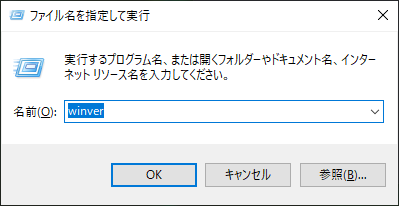
- [Windows キー] + [R] を押して、 表示されたダイアログに 「winver」と入力します。
- OK をクリックするとダイアログが開きます。
- Windows のバージョンを確認してください。
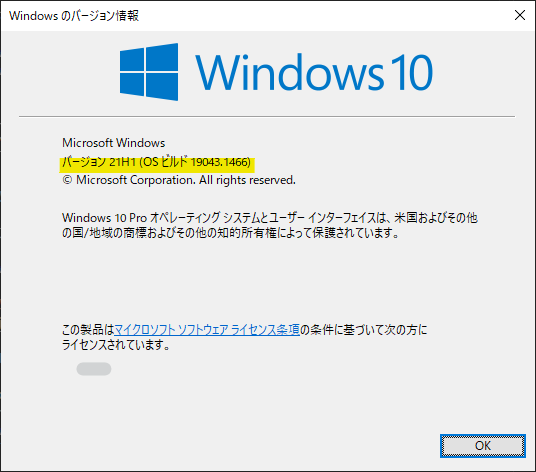
以下のどちらに当てはまるか確認してください。
- Windows 10 Version 2004 (ビルド番号: 19041)以降(Windows 11 含む)
- Windows 10 Version 1909 (ビルド番号: 18363)以前
Q. ビルドの更新順がわからない
A. 以下のページ(Personal computer versions)をご覧ください。 https://en.wikipedia.org/wiki/List_of_Microsoft_Windows_versions (opens new window)
# 以前のバージョンの場合
2 つ解決方法があります。
- Windows を更新して通常インストールが可能なバージョンにし、通常インストールのセクションに進みます。
- 以前のバージョンの WSL の手動インストール手順 (opens new window) に従ってインストールします。(このページでは説明していません。)
# Windows の更新方法
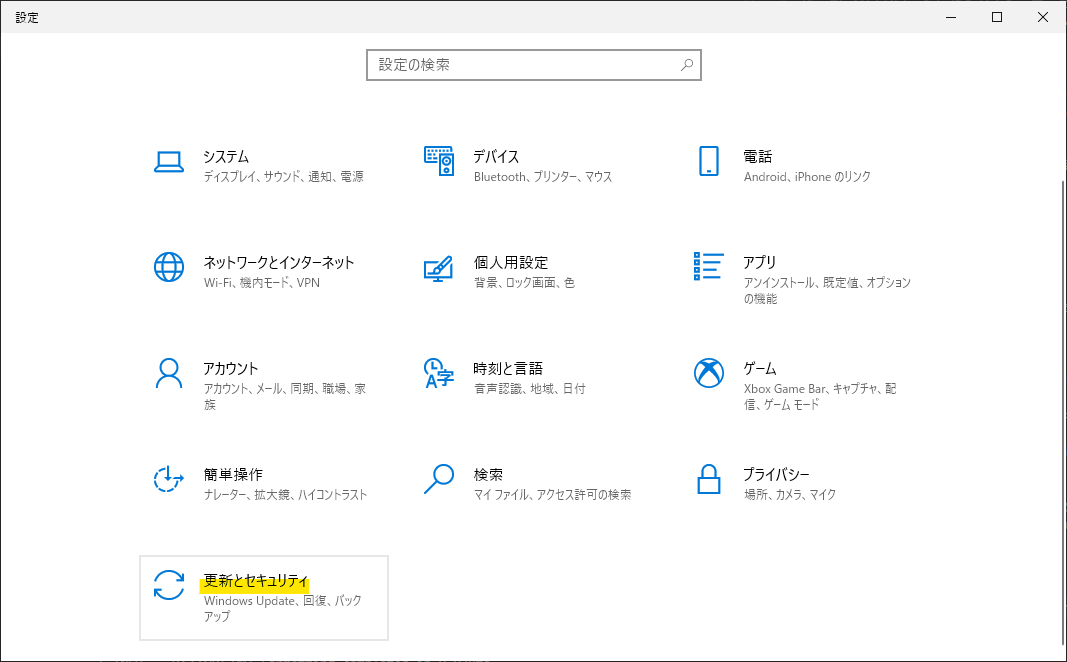
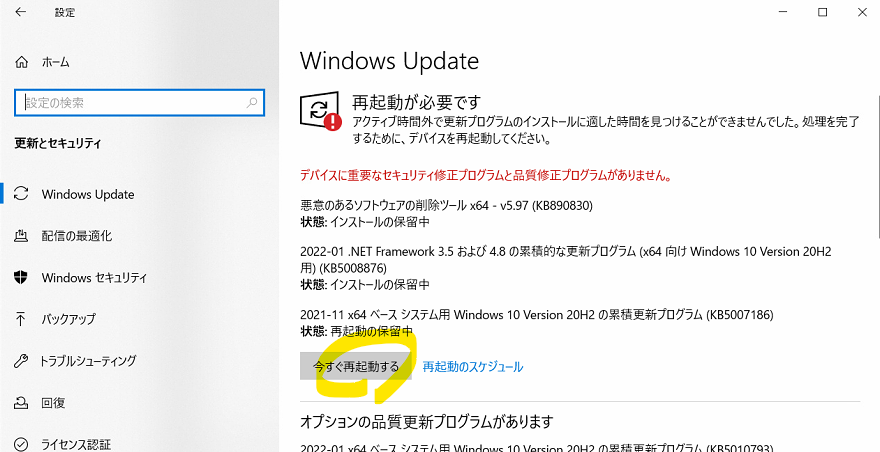
- [Windows キー] + [I] を押して 設定を開きます。
- 更新とセキュリティを開きます。
- 左側のメニューで、Windows Update が選択されていない場合は選択して表示します。
- 「更新プログラムのチェック」「再起動する」などを押して最新のバージョンを取得します。
# 通常インストール
動画説明
テキスト説明
まず、PowerShell を管理者権限で開きます。
- 検索欄で「powershell」と入力します。
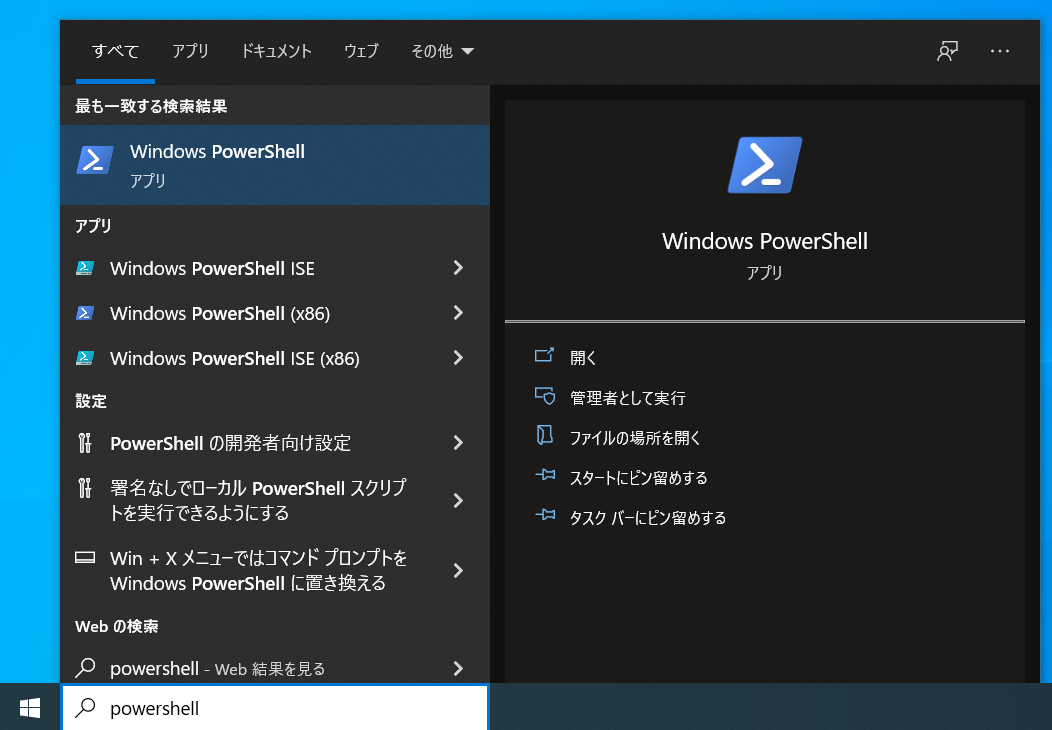
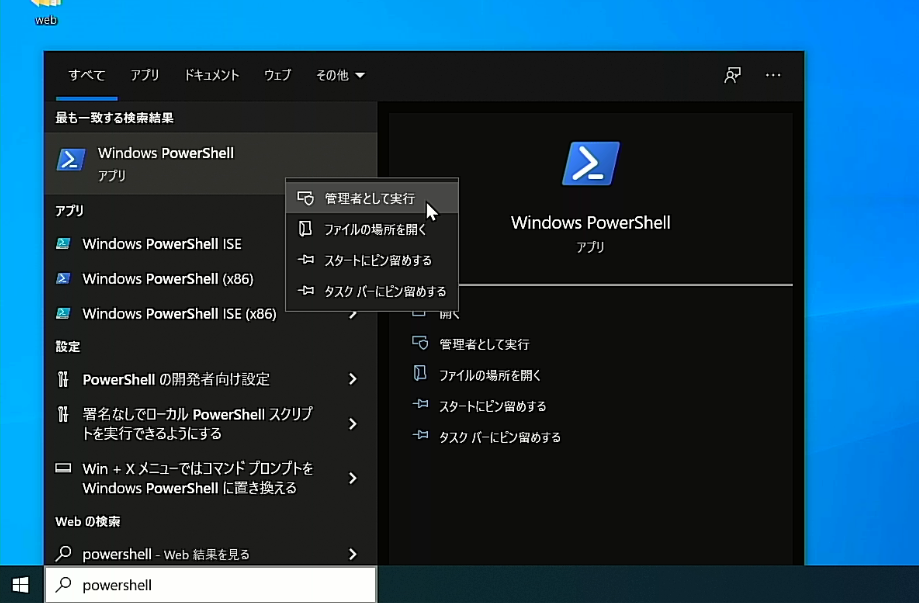
- 【重要】「Windows PowerShell」を 右クリックして、「管理者として実行」を選択します。
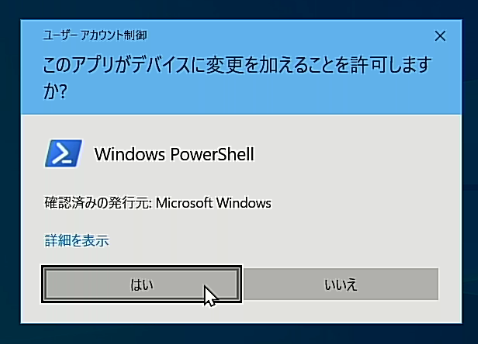
- 次の画面で「はい」を選択します。
以下のように入力し、 [Enter キー]を押します。
wsl --install
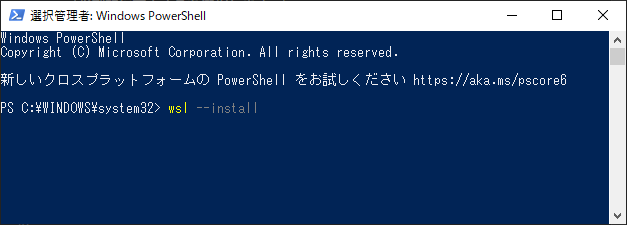
一連の処理が完了すると、再起動を求められます。ウィンドウをすべて閉じて、再起動します。
再起動後、自動的にインストールが再開します。 しばらく待機します。
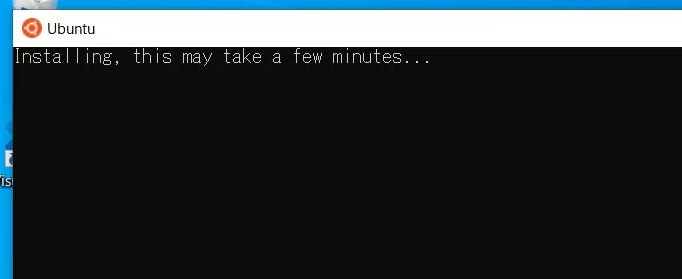
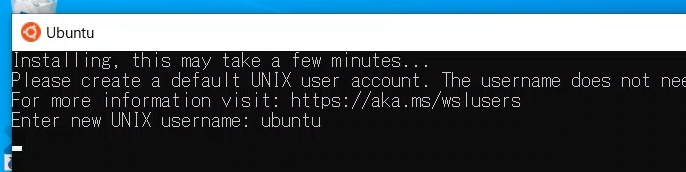
以下の画面は、 ユーザー名を決める画面です。 これは Windows のユーザ名とは異なります。 こだわりが無ければ「 ubuntu 」と入れておくと良いです。
以下の画面は、パスワードを決める画面です。
これは Windows のサインインの際に使用するものとは異なります。
Ubuntu 上で処理を特権で実行する場合(sudo を使用する場合)に使用します。
忘れないようにしておきましょう。また入力中は、値が画面に反映されません。
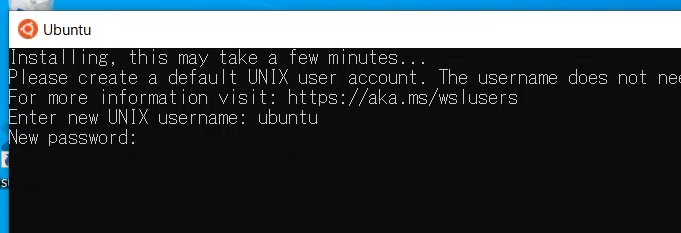
もう一度パスワードを入力します。
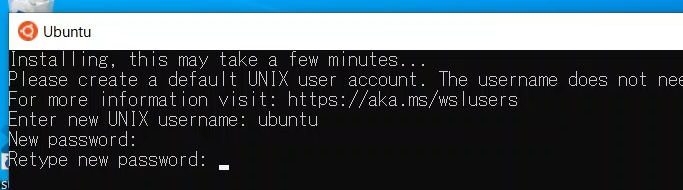
# インストール後の確認
通常権限で PowerShell を起動します。 以下のコマンドを入力してください。
$ wsl --list
$ wsl -l -v
2
以下の画像のように、 Ubuntu が 規定 になっており、 VERSION が 2 (以上) になっていることを確認してください。
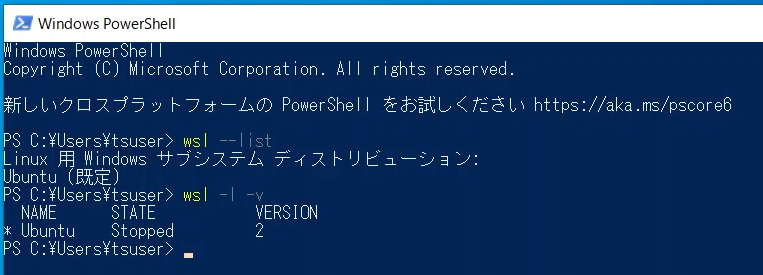
Ubuntu のバージョンを確認しておきます。
$ wsl
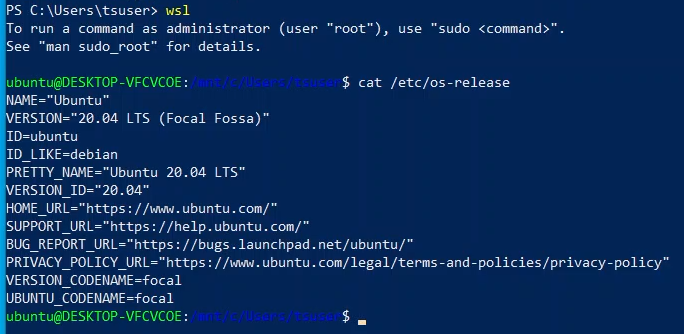
$ cat /etc/os-release
2
以下のように、 VERSION="20.04 LTS (Focal Fossa)" と表示されていることを確認してください。