# Google Chrome
このページでは Google Chrome のインストール方法を紹介しています。
# 摘要
- Google Chrome をインストールする。
- デフォルトのブラウザにする。
- ショートカットを設定する。
- 用途を分けて使用する方法を知る(ゲストモード等)。
- 拡張機能をインストールする。
# インストーラーのダウンロード
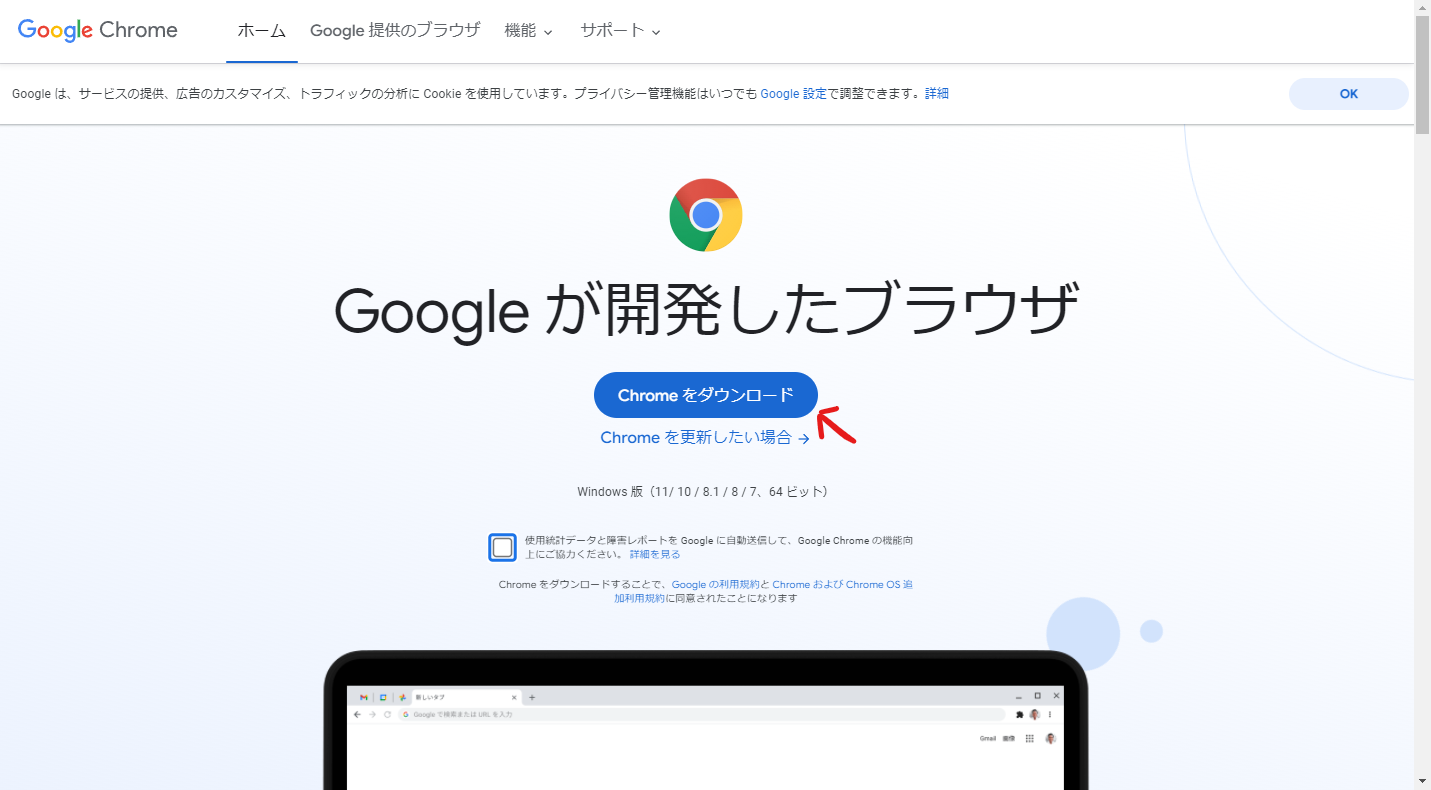
公式サイトからインストーラーをダウンロードしてください。 Google Chrome をダウンロード (opens new window)
# インストーラーの実行
インストーラーを実行し、コンピュータにインストールしてください。
# デフォルト設定
デフォルトで使うブラウザに設定してください。
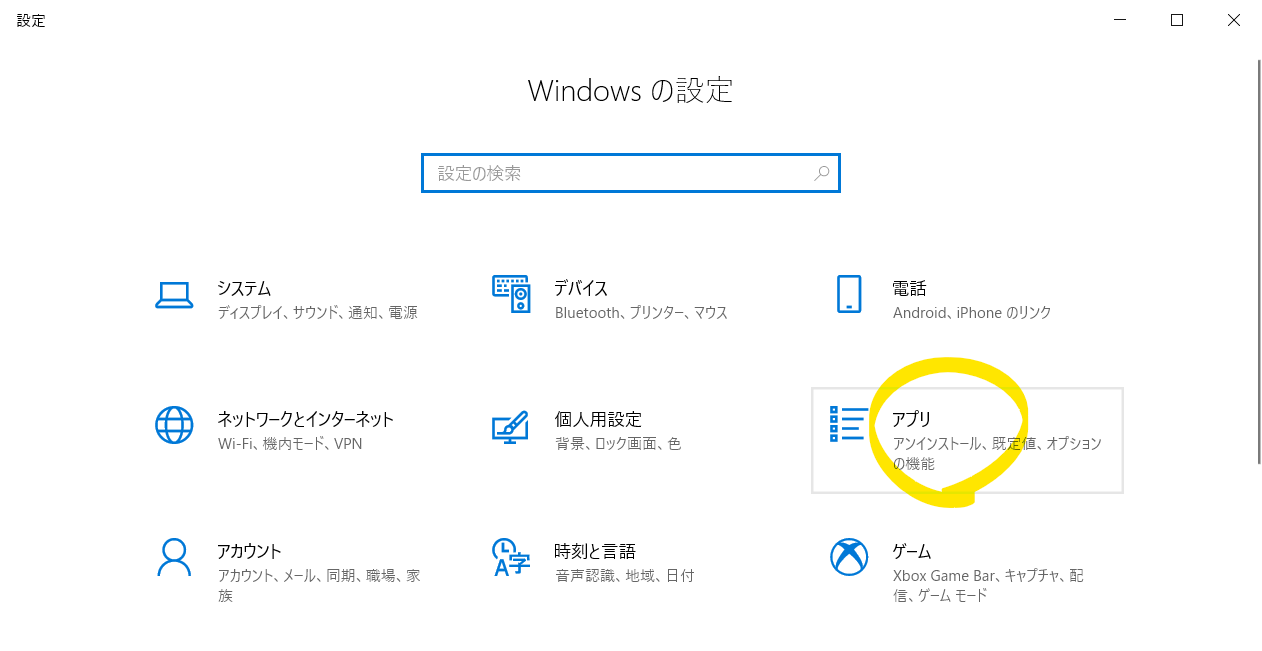
- [Windows キー] + [I] を押して 設定を開きます。
- [アプリ] を選択します。
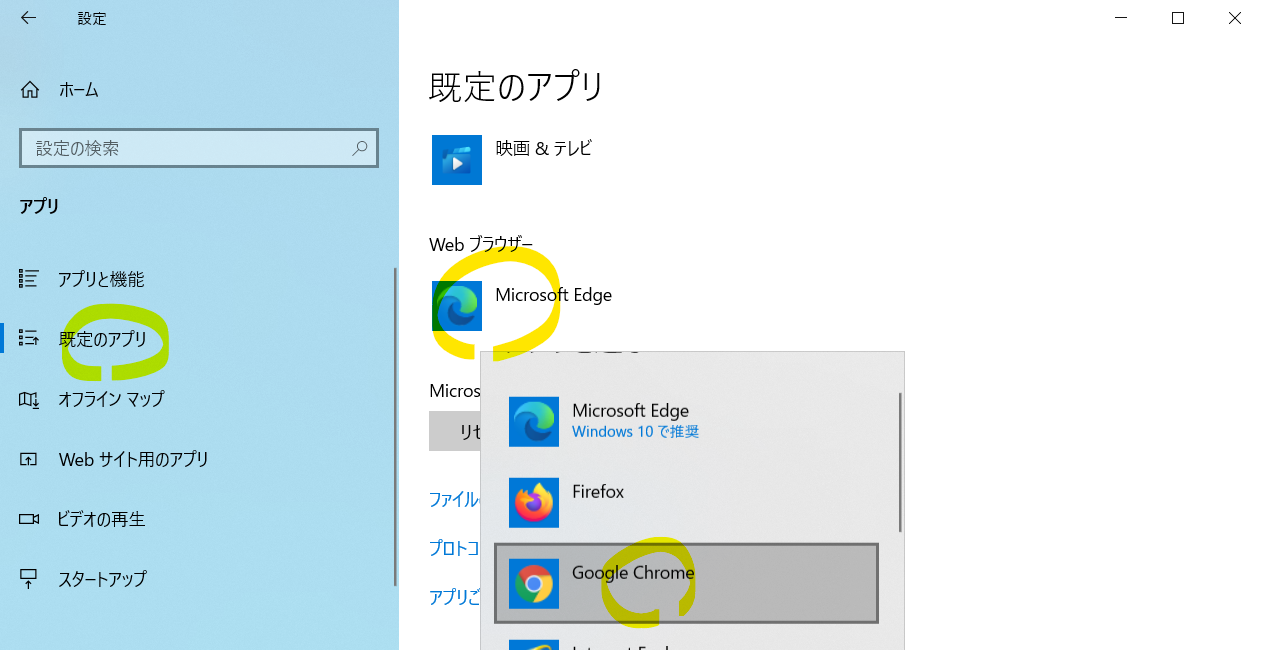
- [規定のアプリ]を選択します。
- Web ブラウザ を選択します。
- Google Chrome を選択します。
- (強制的に変更するを選択します。)
# ショートカット
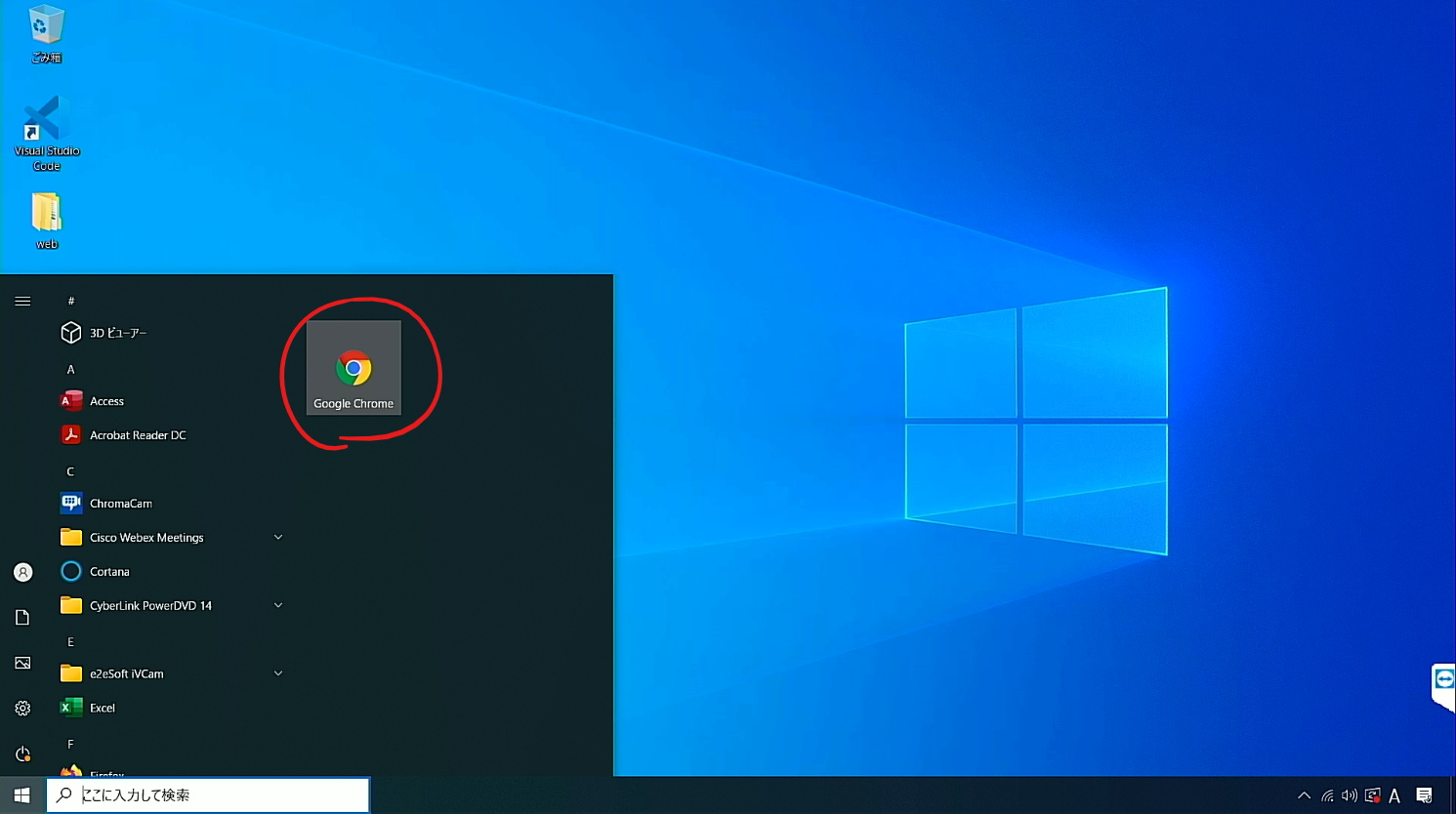
ショートカットを設定して、いつでも開けるように設置しておいてください。
例えば以下のように Windows スタートメニューに追加します。
# 用途を分けて使用する方法
Chrome の便利な機能のうち、用途を分けて使用する方法を紹介します。 Chrome には用途別に プロフィールを設定することができます。 プロフィールを使い分けることで、便利で安全にブラウジングを行うことができます。 また、シークレットモードとゲストモードというモード切り替え機能もあります。 このセクションではこれらの機能と、使い方の一例を紹介します。 ご自身の状況に合わせて設定してください。
以下要点です。
- Chrome には プロフィール 切り替え機能がある。
- 各プロフィール別に、シークレットモードがある。
- Chrome には ゲストモードがある。
- ブラウザの範囲を超えるものは残る。
# プロフィール切り替え機能
プロフィール切り替え機能は、Chrome 右上の プロフィールアイコンをクリックすることによって使用できます。 個人用、仕事用、学校用、開発用 など、用途に応じたプロフィールを作成できます。
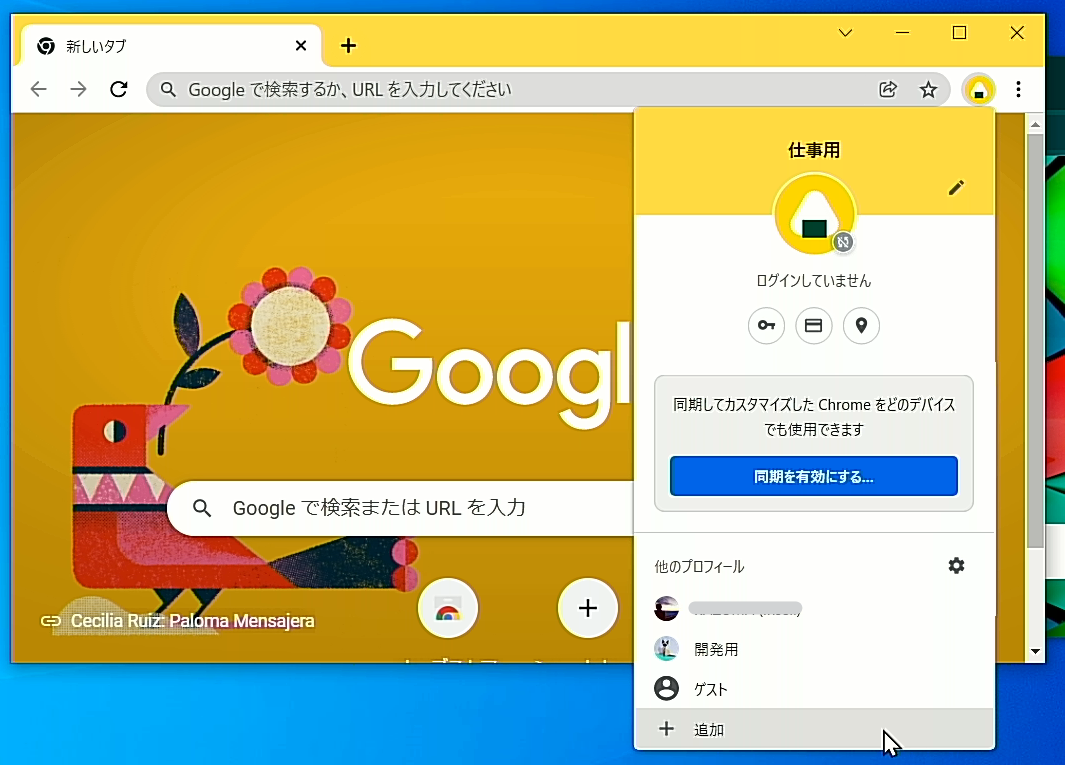
Q. どのように使い分けるのか?
A. 通常であれば、プロフィールは 1 つあれば十分です。無理に増やす必要はありません。しかし、場合によっては増やすことで便利になります。 例えば次のような場合に便利です。
CASE 1: 1つのプロフィールをアカウントに同期する
Google アカウントをプロフィールに連携して、パスワードやブックマークを同期します。 他のパソコンやスマートフォンから使用するときは、ブックマークの同期やパスワードの入力補完が行われて便利です。
CASE 2: プロジェクトや組織毎に分ける
個人的に使用しているプロフィールは Twitter 等の SNS でログイン済みであり、いつも使用しているとします。 プロフィールは CASE 1 のように、Google アカウントに連動して他の端末と同期しているとします。
あなたは、友人とゲームサーバーを運用する計画(プロジェクト)を始動しました。ゲームサーバーは多くの人に使ってもらいたいため、Web サイトも作成しました。 Twitter アカウントを作成し広報の準備は万端です。Web サイトのソースコードは GitHub でリモートリポジトリを共有しているため個人アカウントからの接続で問題なさそうです。 しかし、契約しているレンタルサーバーへのアクセス権は、ID とパスワードが必要です。パスワードは複雑なので ブラウザに保存する機能を使用したいです。 友人もそう思っていると思います。Twitter は 複数のアカウントにログインする機能が標準でありますが、公式アカウントとして運用してする際に 間違えて公式アカウントのまま操作してしまわないか不安です。パスワードの保存も個人用とゲームプロジェクトで混じってしまい煩雑になりそうです。 ゲームの攻略サイトなどのブックマークしておきたい Web ページがたくさんあります。
このような場合はプロフィールを分けます。Google アカウントをプロジェクト用に 1 つ作成し(Google は複数アカウントの作成が認められています)、 このアカウントを 自分の Chrome で新しく作成したプロフィール に関連付け、友人の Chrome もプロフィールを作成し関連付けます。
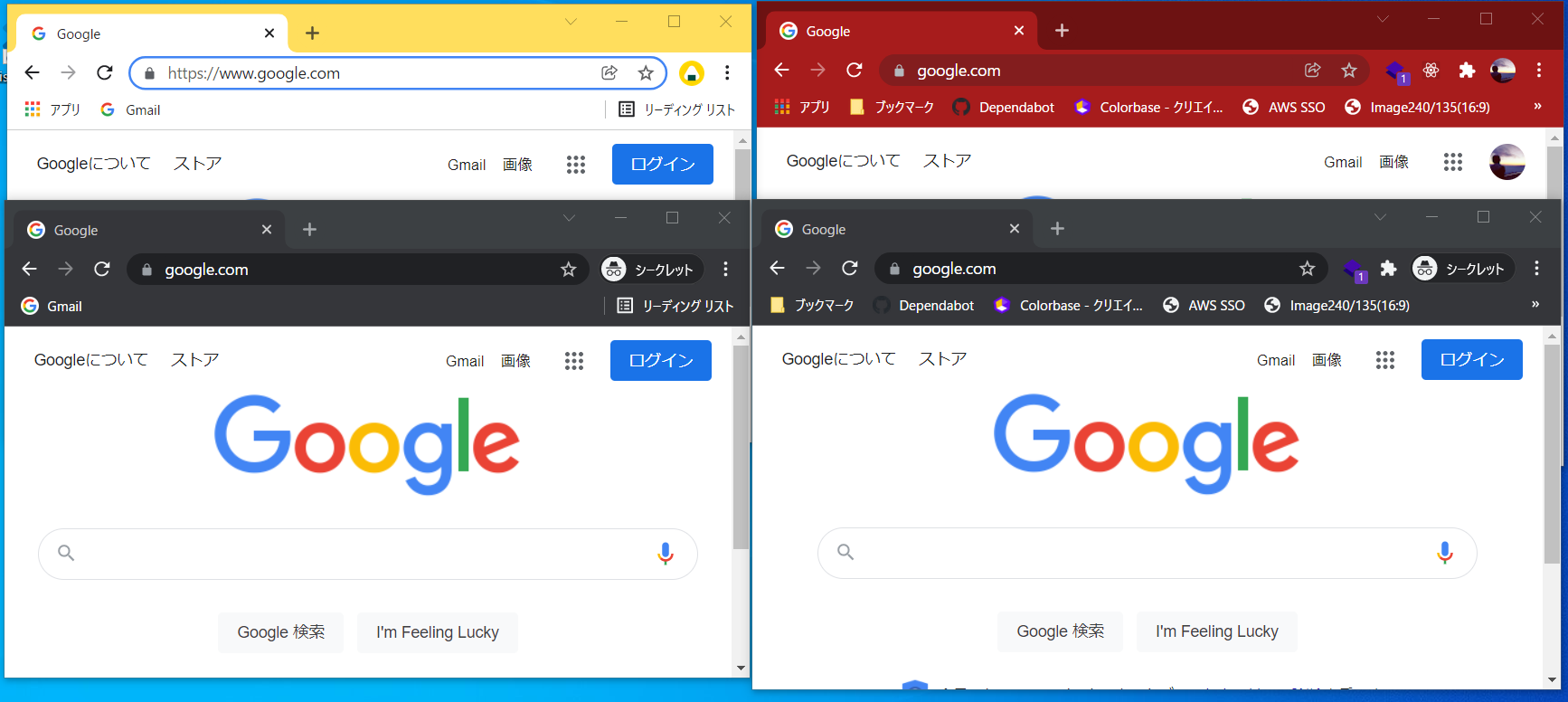
以下の画像にある 2 つの ウィンドウは どちらも Chrome です。左側(黄色)は Google にログインしていないことがわかります。 右側(赤色)は Google にログイン済みのアイコンになっていることがわかります。ブックマークや拡張機能も異なっていることがわかります。
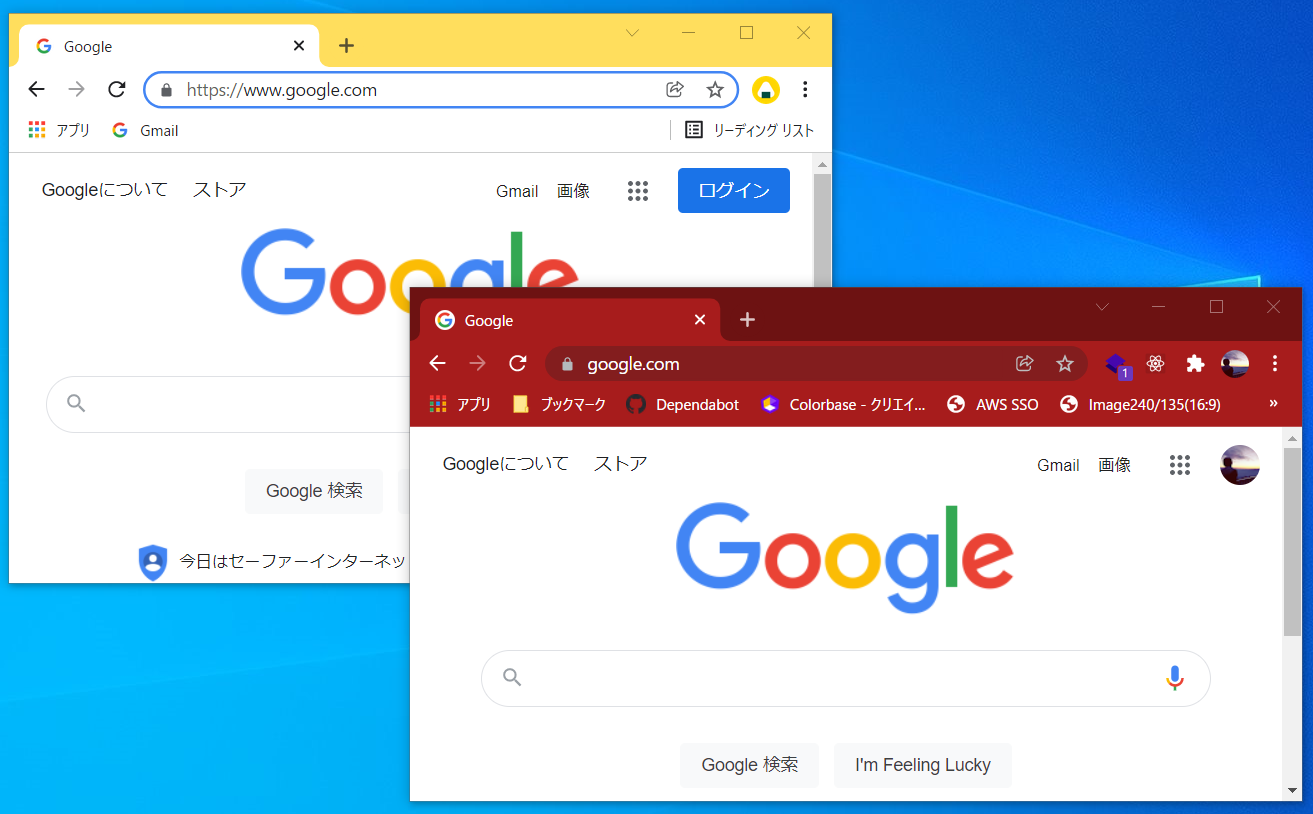
このようにログイン状態の異なるブラウザの状態を切り替えて(あるいは同時に)使用することができます。 この状態は、例えば Edge と Firefox というように別々のブラウザを使用している状況に似ています。 2 つのウィンドウで共有される設定は何もありません。
ポイント
プロフィールを分ける際は、上の画像にある赤ウィンドウ/黄ウィンドウのように Chrome テーマカラー を異なるものにしておくことで間違えにくくなります。
# シークレットモード
シークレットモードは履歴やキャッシュを残さないモードです。三点リーダー ︙ を押して、「新しいシークレットウィンドウ」と押すことでシークレットウィンドウが開きます。
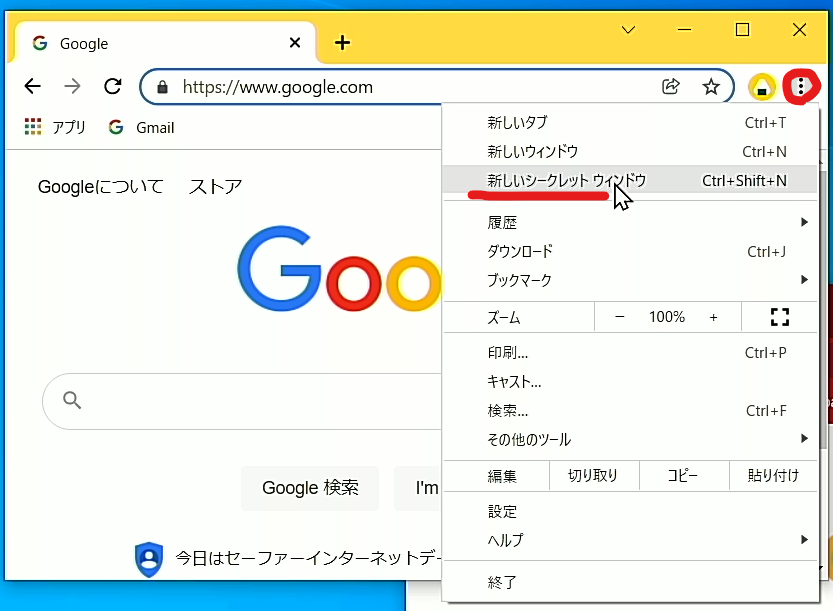
普段ブラウジングをする際に、ブラウザは様々な情報を記憶します(キャッシュ等)。これらは、自動的に行われるものや、意図的に Web サイトが行っているものがあります。クッキーやセッションストレージなども当てはまります。 シークレットモードは、シークレットモードのウィンドウが開いてから閉じるまでの間しか、これらの記憶を行いません。また最後のウィンドウを閉じるとそれまでのキャッシュは削除されます。そのため、Web 開発と相性が良く、必要に応じて使用します。
シークレットモードは、プロフィールに対応して起動します。そのため、ブックマークや、保存済みのパスワードの自動補完、設定次第で拡張機能も有効にできます。 以下の画像は、左右で別のシークレットウィンドウを起動しています。ブックマークや一部の拡張機能(右側)がシークレットウィンドウでも有効です。
以下は開発時にシークレットモードを使用するユースケースです。
- ログインが必要な Web サイトで、初めてアクセスした人がどのような表示になるかチェックする。
- 一時的にログインするが、ID やパスワードはテストのために使用するものでありブラウザに記憶させておきたくない。何度もログインする際にしっかりとログアウトしたい。
- 他のログイン済みのサイトによる何らかの影響を受けたくない。
- ブラウザに保存済みのパスワードの自動補完や、URL の自動補完、拡張機能等、Chrome の便利機能は使用したいが、履歴やキャッシュは残したくない。
- セッションストレージ、ローカルストレージ、クッキーを併用している Web システムで初回アクセスの状態から動作をチェックしたい。
# ゲストモード
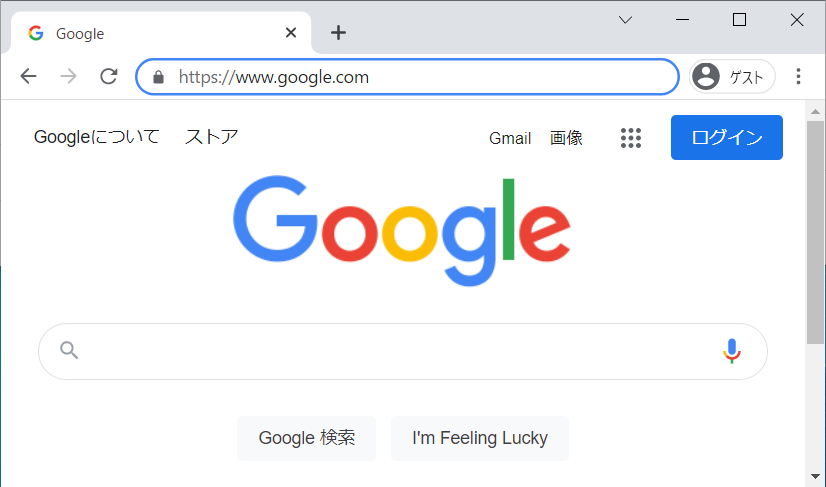
ゲストモードは、シークレットモードの強化版です。ブラウザをインストールした初期状態と同じウィンドウを開きます。 プロフィールとは連携しておらず、ブックマークの登録や拡張機能のインストールもできません。
起動するには、 Chrome 右上のプロフィールアイコンをクリックして、「ゲスト」を選択します。
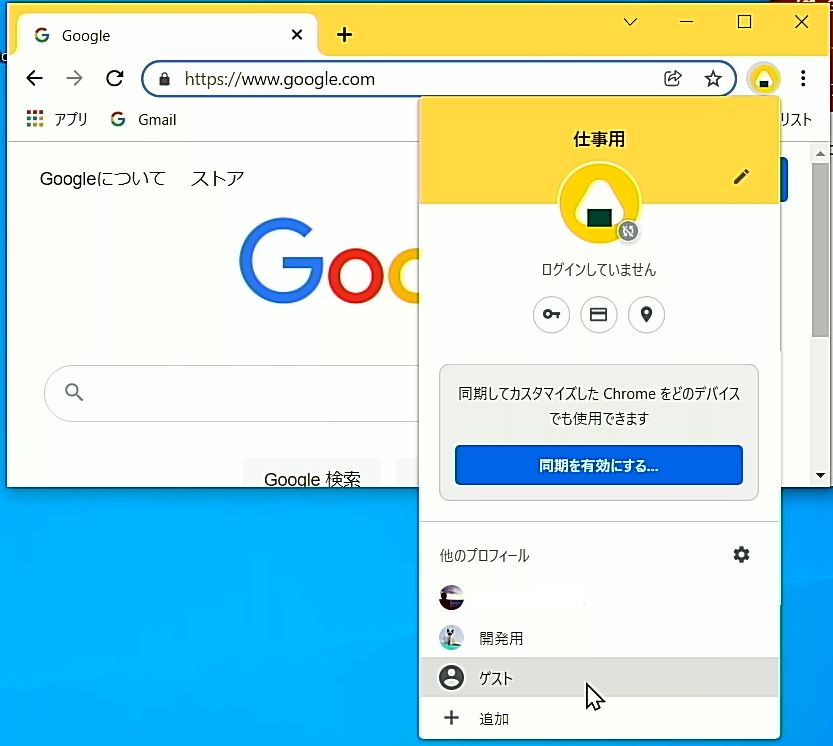
入力補完なども一切行われないため、プレゼンテーションのデモ等に最適です。 また、ログインが必要なサービスに対して、他人のコンピュータで自分のアカウントに一時的にログインするということも安全に行うことができます。
# ブラウザの管轄外の情報に注意
ブラウザの範囲外のデータの扱いに注意してください。
- 一つのコンピュータから接続するため、 IP アドレスは変わりません。
- サーバー側で記録される情報は、永続的に記録されます。(ログイン履歴、購入履歴など。)
- ダウンロードしたファイルはコンピュータ内に残ります。
# 拡張機能のインストール
Web 開発時に便利な拡張機能を紹介します。インストールは任意です。 プロフィールを変えるとインストール済みの拡張機能も異なります。必要に応じて各プロフィールにインストールしてください。
- Google 翻訳
- JSON Viewer
- Octotree - GitHub code tree
- Wappalyzer - Technology profiler
- Video Speed Controller
# Google 翻訳
Google 翻訳 (opens new window) のインストールページ
技術サイトは、日本語が用意されていない場合があります。 言語の壁で挫折しないように、お手軽翻訳ツールを知っておきましょう!
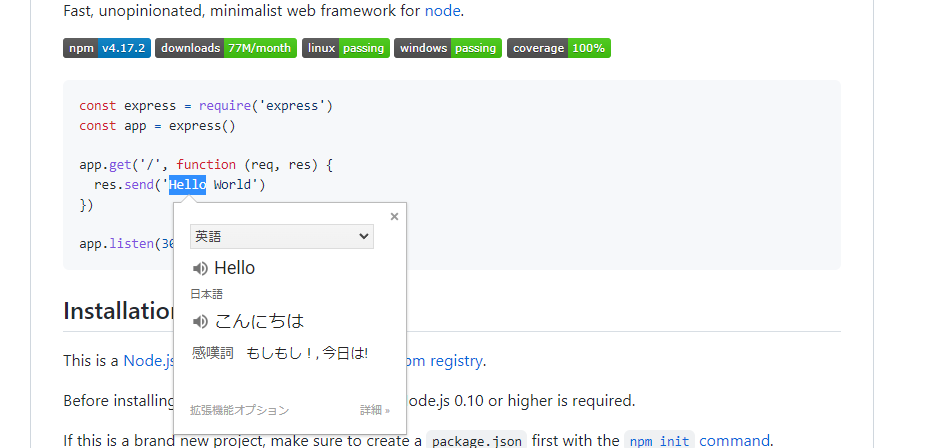
この拡張機能は、選択した文字や文だけ翻訳してくれます。また、Chrome 標準搭載の、ページを右クリックして表示される「日本語に翻訳」の機能や、翻訳サイト (opens new window) も活用してください。
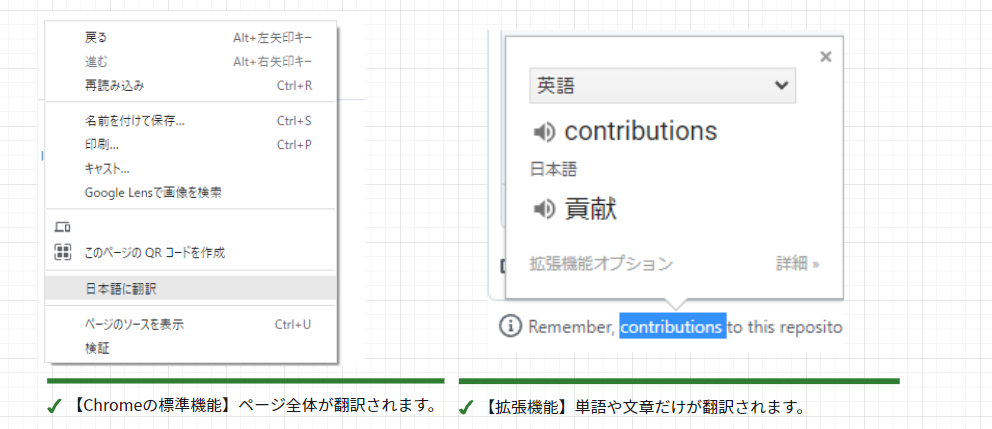
使い分けのポイント
ページ翻訳は便利ですが、都合が悪いときもあります。例えば技術文書は、ソースコードなどが 記述されていることがありますが、たまに、そのソースコードが翻訳されてしまったり、ソースコード内の コメントが翻訳されなかったりする場合があります。 その際は、元の文章を見ながら、分からない単語や 1 文だけをこの拡張機能で翻訳すると便利です。
# JSON Viewer
JSON Viewer (opens new window) のインストールページ
この拡張機能は、コンピュータ同士でデータをやり取りする JSON という構文で書かれたテキストを 人間が見やすいように整形して表示する拡張機能です。(この拡張機能の利便性は、初期の段階では伝わりづらいです。)
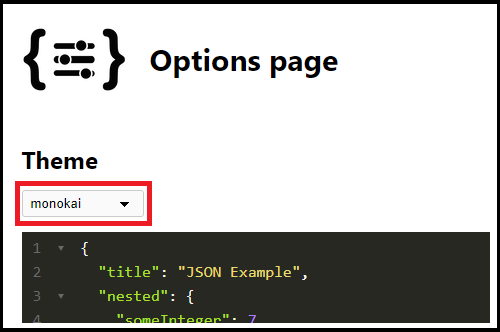
ご自身の Chrome の JSON Viewer の設定画面 を開いてください。 インストール後は以下の設定がおすすめです。
- Theme: Monokai
- Custom Style:
.CodeMirror {
  font-family: monaco, Consolas, Menlo, Courier, monospace;
  font-size: 14px; /* ← 変更(フォントを小さくする) */
  line-height: 1.2em; /* ← 変更(行間を狭める) */
}
html,
body {
  background-color: rgb(39, 40, 34);
  color: white;
}
1
2
3
4
5
6
7
8
9
10
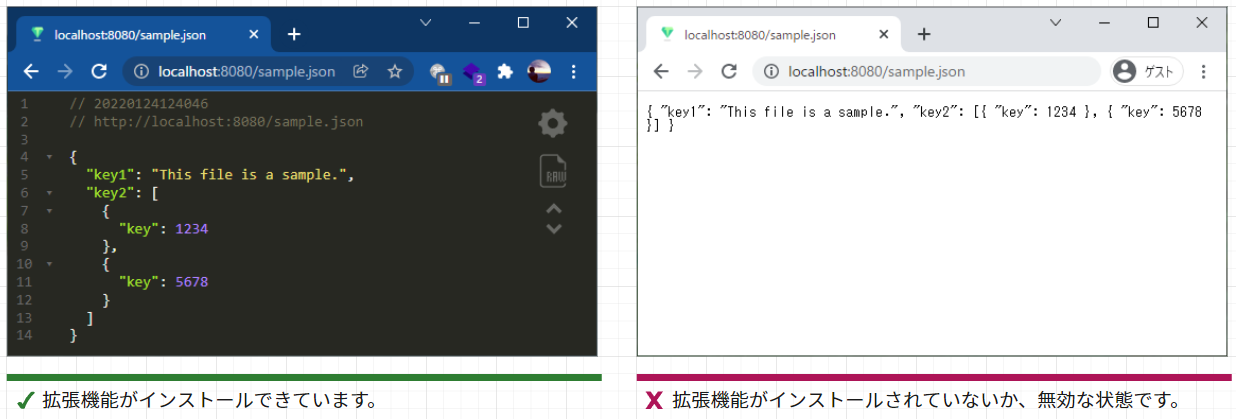
アプリの追加ができたかどうかを確認できるように、サンプルを用意しました。 サンプル JSON ファイル を開いて確認してください。
構造的に表示される場合は、拡張機能がインストールできています。一行で表示されている場合は、拡張機能がインストールできていません。
# Octotree - GitHub code tree
Octotree - GitHub code tree (opens new window) のインストールページ
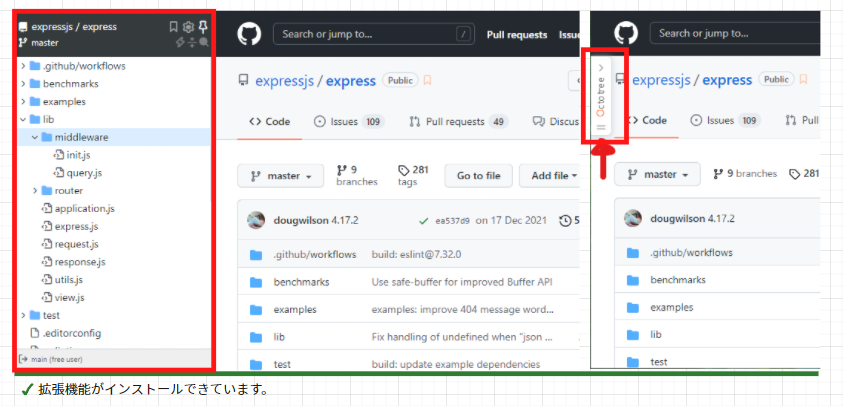
GitHub のソースコードのディレクトリをナビゲーションメニューの様に表示する拡張機能です。インストールできたかどうかを確認するには、適当な GitHub のリポジトリ (opens new window)を開いてください。
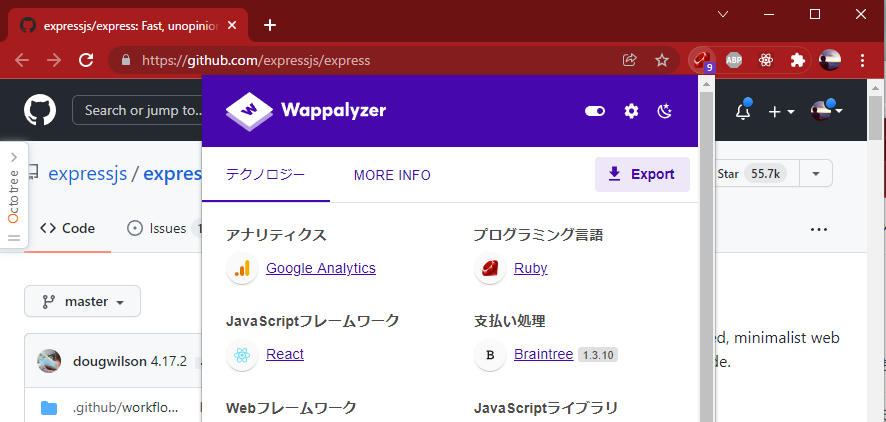
# Wappalyzer - Technology profiler
Wappalyzer - Technology profiler (opens new window) のインストールページ
Web 開発時に、他のサイトを見ていると、どのようなライブラリやツールを使ってそれらのページを構成しているのか気になることがあります。この拡張機能は、現在表示しているページがどのようなライブラリを使用して作成されているかがわかる拡張機能です。 ※正確ではありません。参考程度です。
# Video Speed Controller
Video Speed Controller (opens new window) のインストールページ
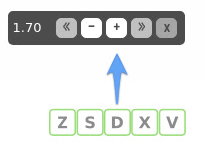
この拡張機能は、動画の再生速度を細かく変更できる拡張機能です。 Web 開発を行う際に、YouTube の動画を見て学習することもあると思います。 私達は忙しいです。もう少し早く話してくれればいいのに..と思うこともあると思います。 この拡張機能で任意の速度に変えて効率的に情報を吸収しましょう!
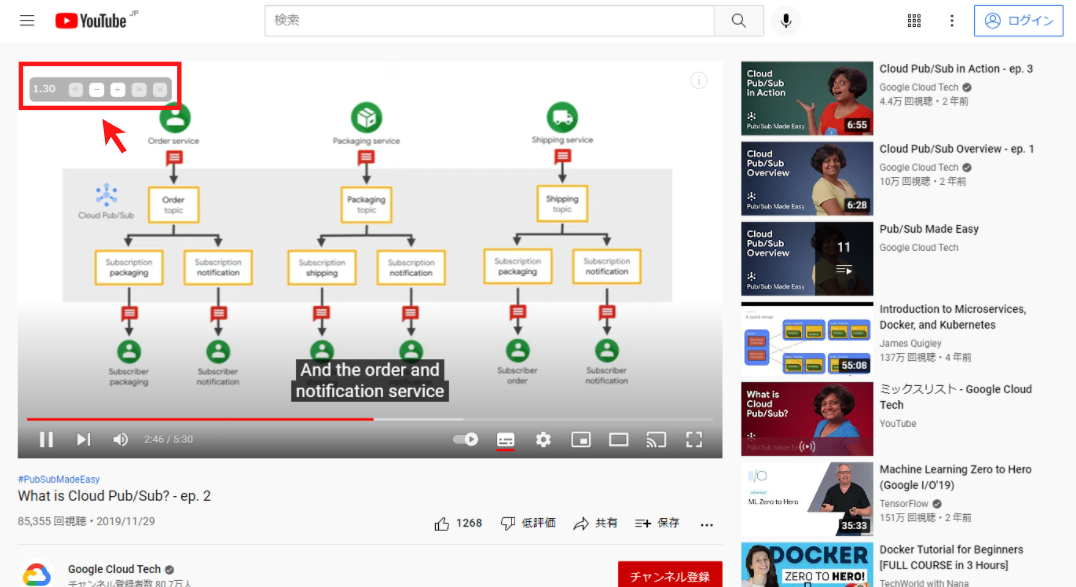
キーボード操作でも速度を変更できます。