# Docker (Mac)
MAC
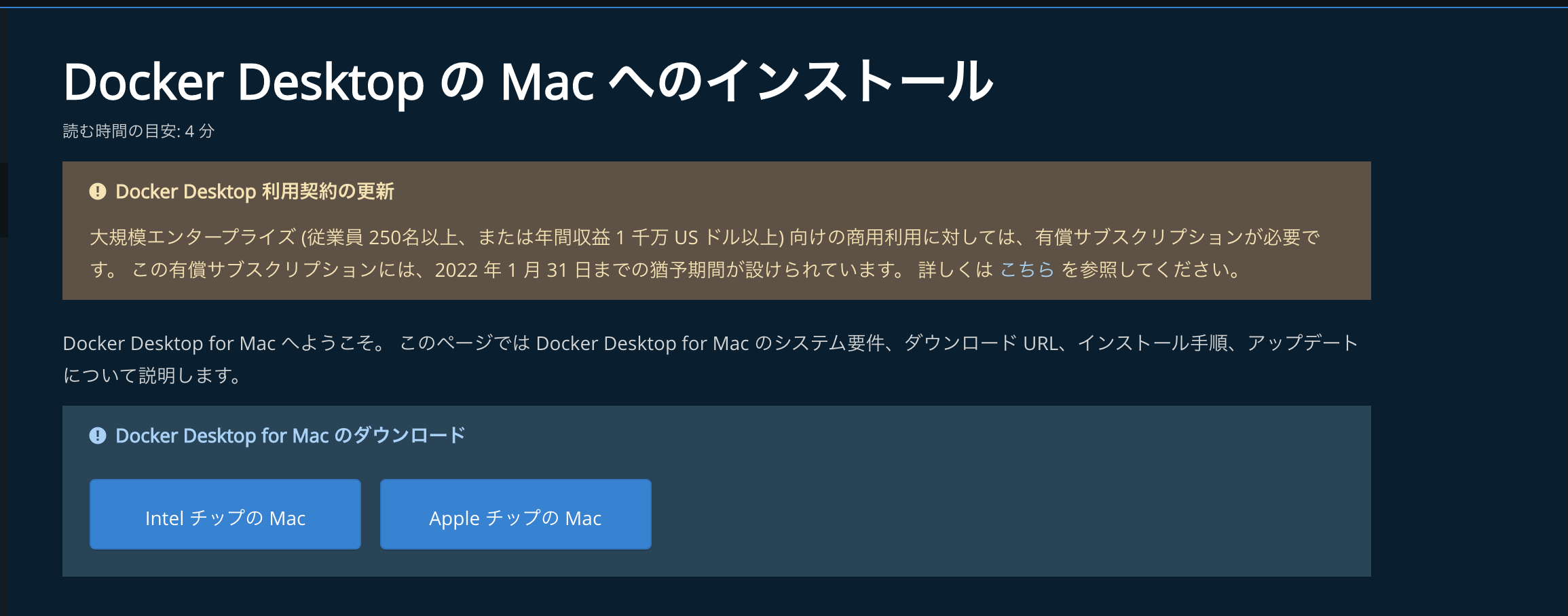
ダウンロードページを開き、インストーラをダウンロードします。
https://matsuand.github.io/docs.docker.jp.onthefly/desktop/mac/install/ (opens new window)
自分の PC に合わせて Intel 製チップ、Apple 製チップを選択してください。
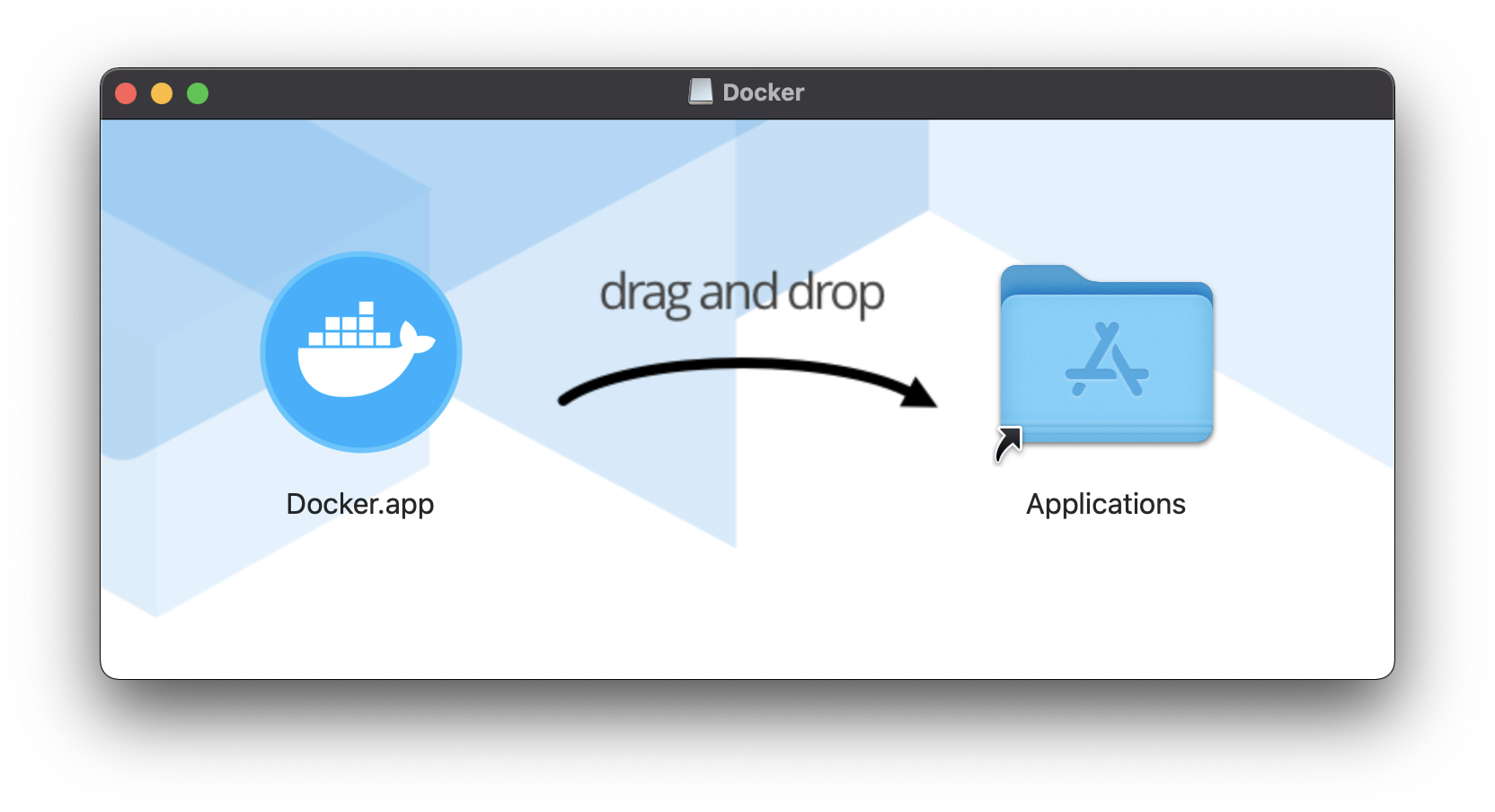
ダウンロードしたインストーラを起動し、Applications フォルダにコピーします。
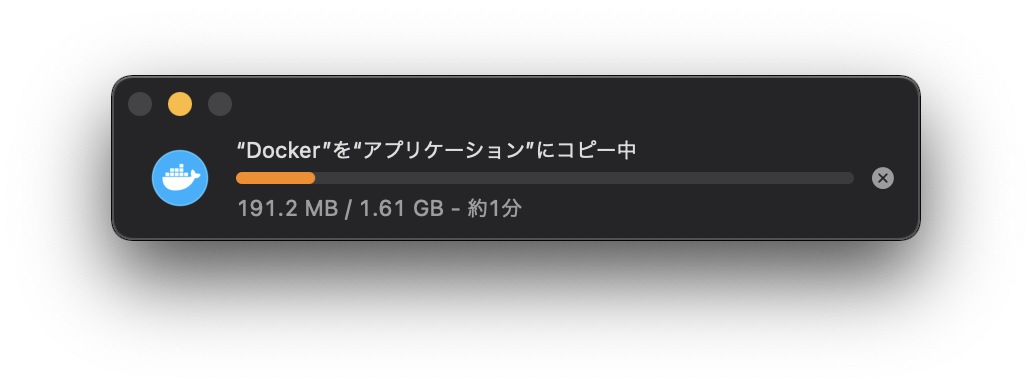
コピーが実行されます。
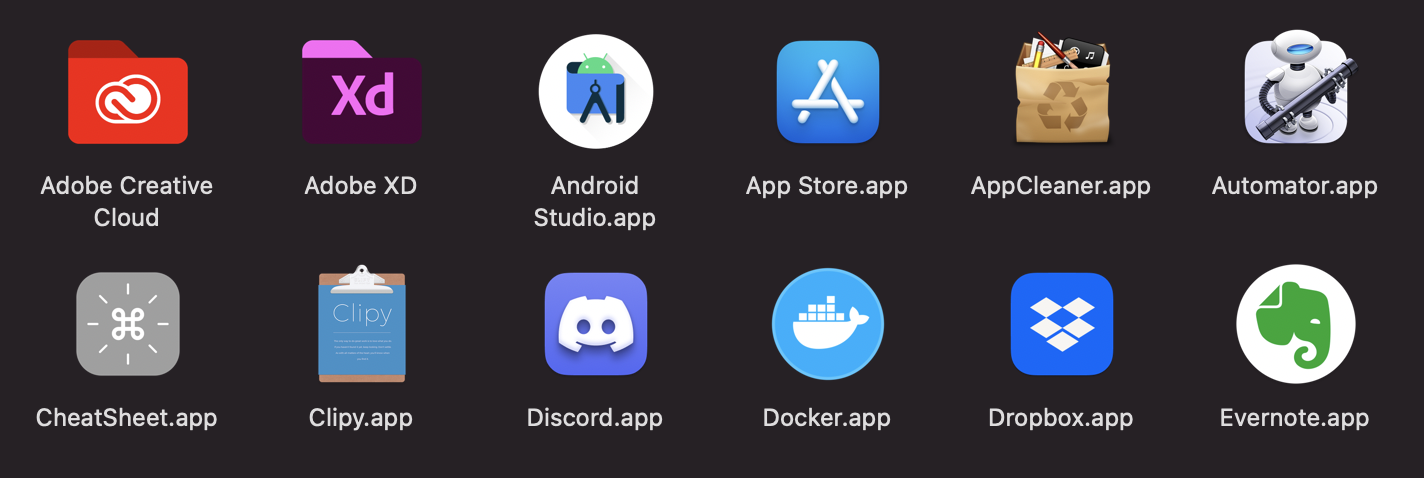
アプリケーションフォルダの Docker を開くと Docker.app が追加されていることが確認できます。
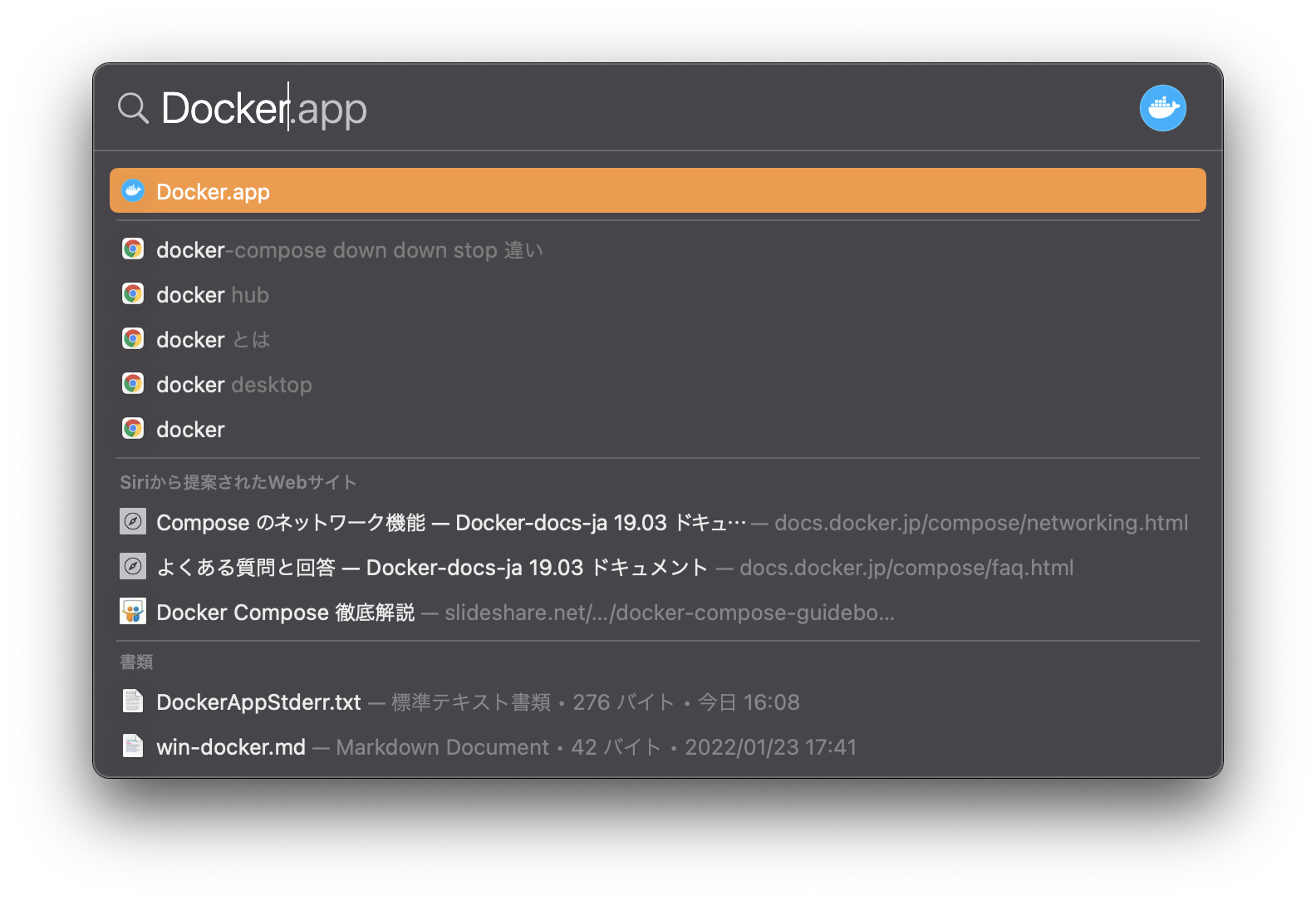
command + スペースで Spotlight を表示し、Docker を検索し、開きます。
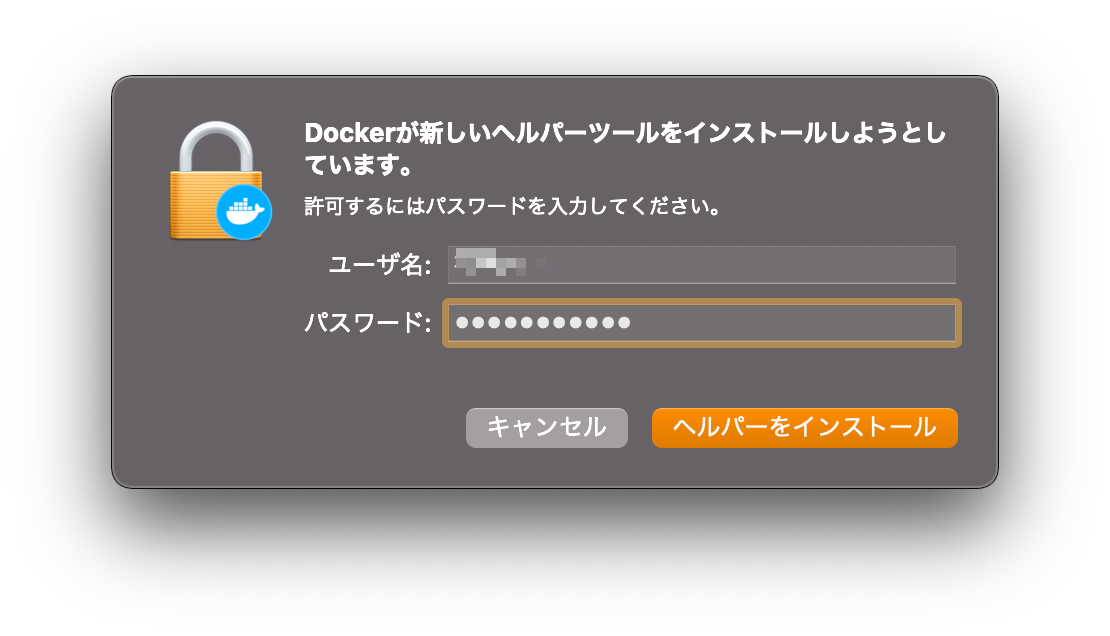
以下の表示が出た場合は、PC ログイン時のパスワードを入力して、「ヘルパーをインストール」をクリックします。
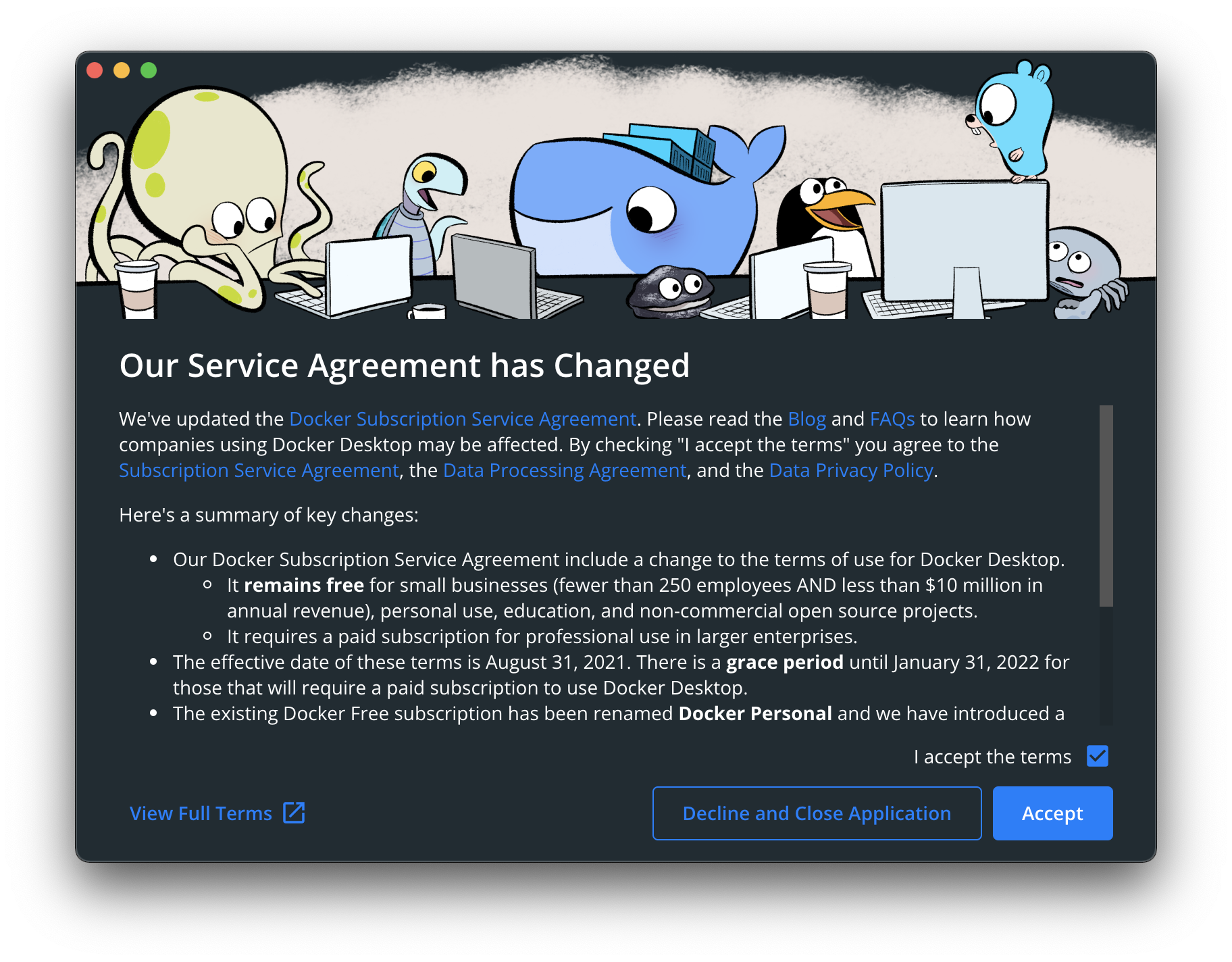
利用規約の画面が表示されるので、内容を確認し、「I accept the terms」にチェックを入れ、「Accept」をクリックします。
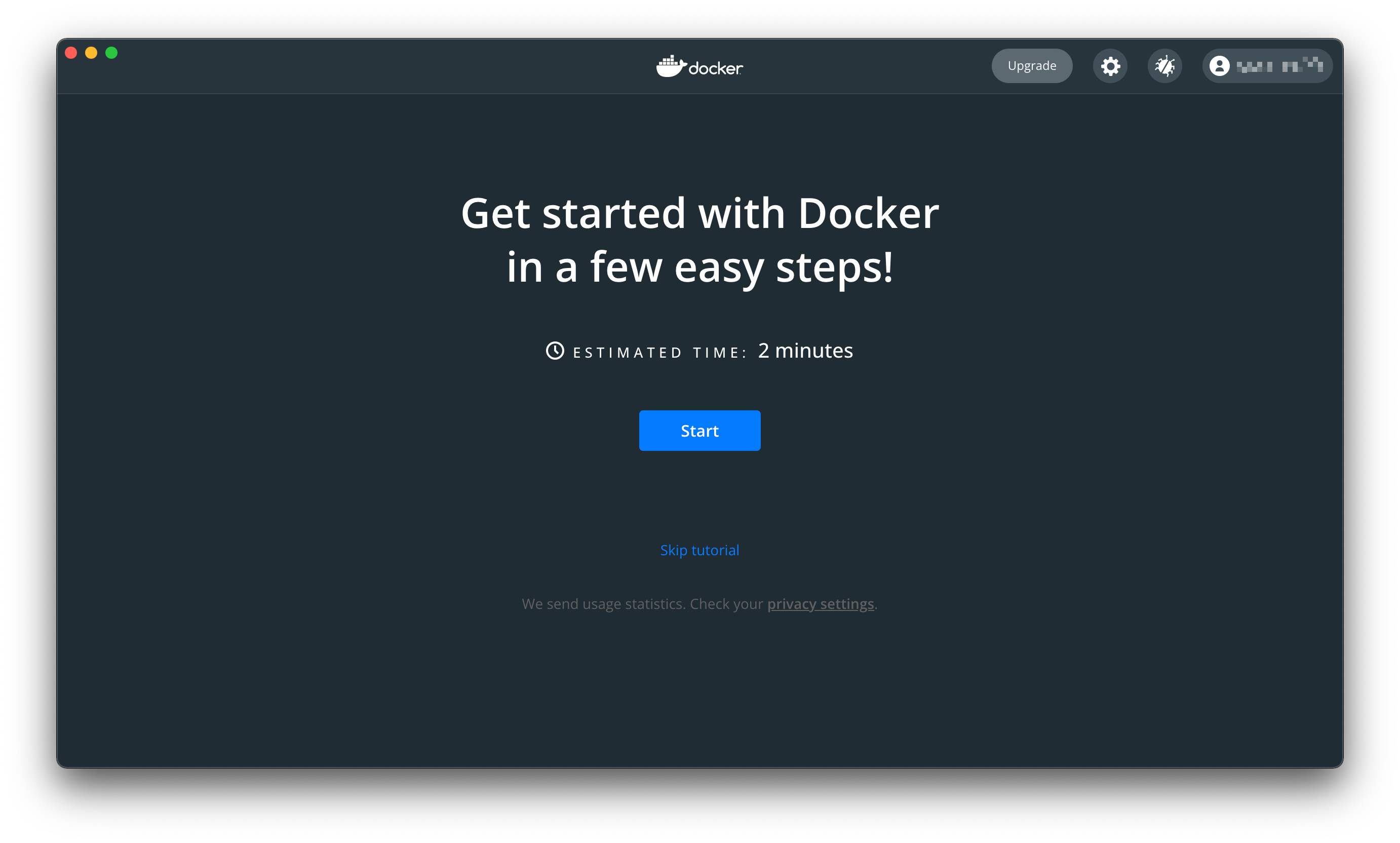
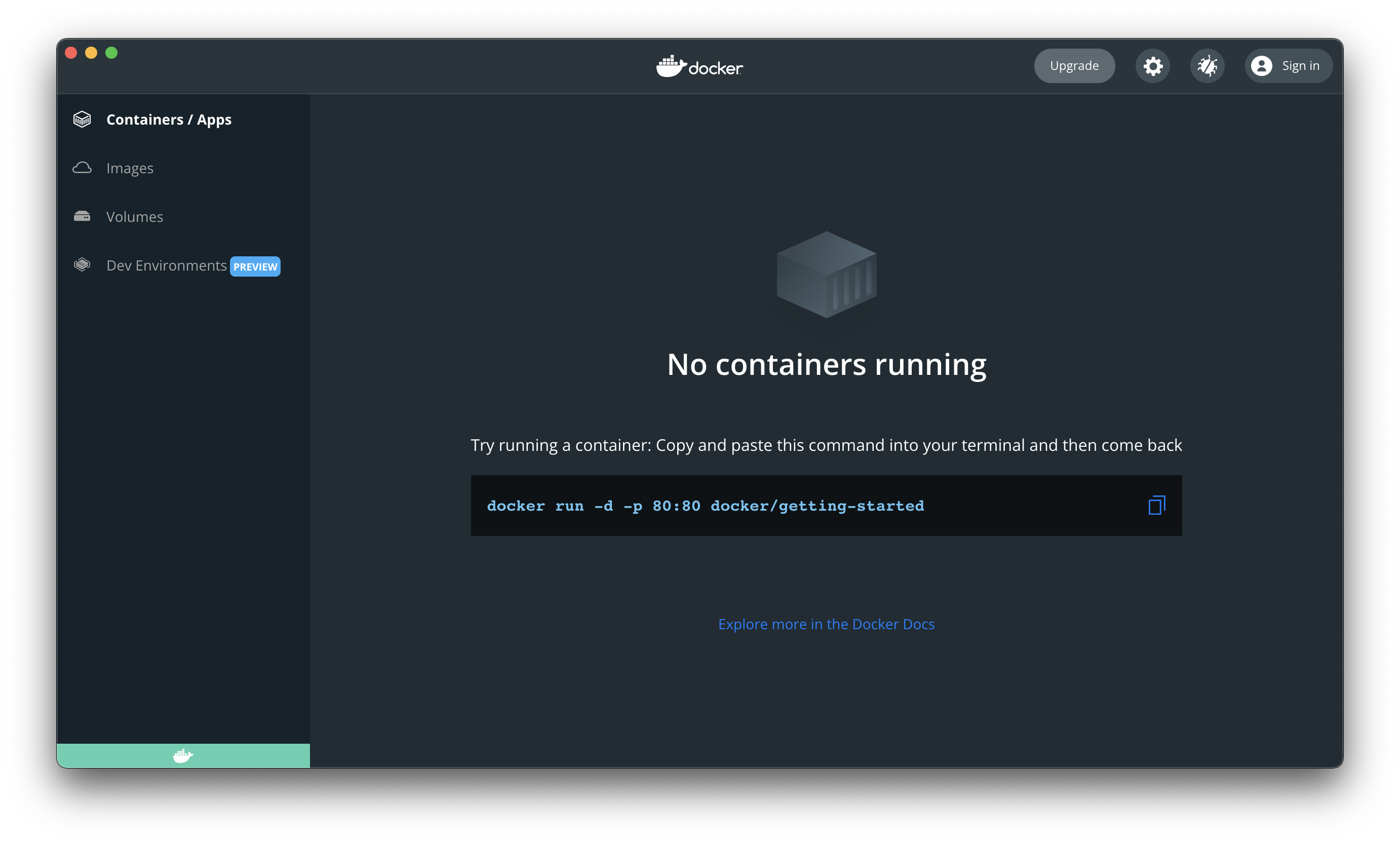
Docker Desktop が起動します。 「Start」 をクリックし左下のステータスが緑色になるのを待ちます。
Spotlight から Terminal を開き、以下のコマンドを入力します。 コマンドが見つからない場合は、うまくインストールできていません。 バージョンが表示されればインストールは完了です。
$ docker -v
$ docker compose -v
1
2
2
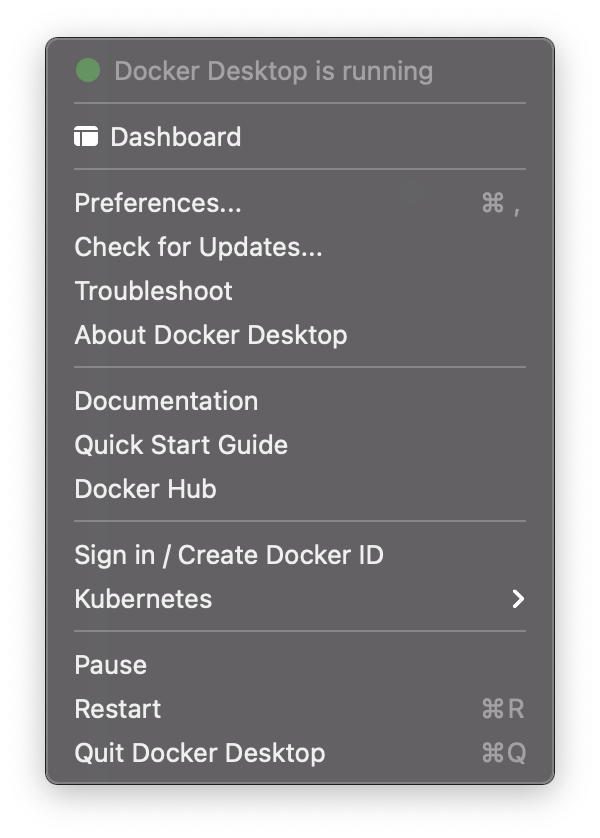
Docker Desktop はウィンドウを閉じても、バックグラウンドで起動し続けます。
完全に終了する場合は、画面右上にあるタスクバーの Docker アイコンを右クリックして「Quit Docker Desktop」をクリックします。