
# Docker (Windows)
WIN
インストールの流れを以下の動画でご確認ください。
ダウンロードページを開きます。
https://www.docker.com/get-started (opens new window)

インストーラをダウンロードします。
ダウンロードしたインストーラを起動します。管理者権限を付与してください。
必ず「Install Required Windows components for WSL 2」にチェックを入れて OK を押します。
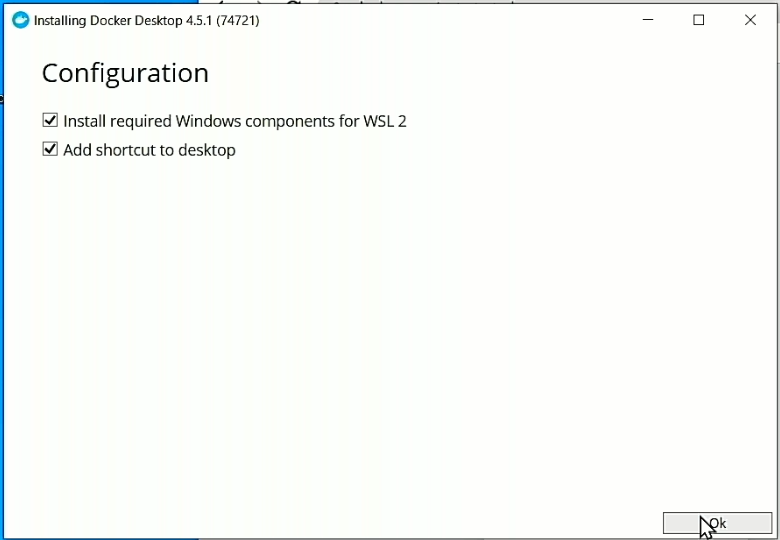
インストール後に、サインアウトを求められます。 サインアウト、サインイン後に利用規約の画面が表示されます。
内容を確認し、「I accept the terms」にチェックを入れ、「Accept」をクリックします。

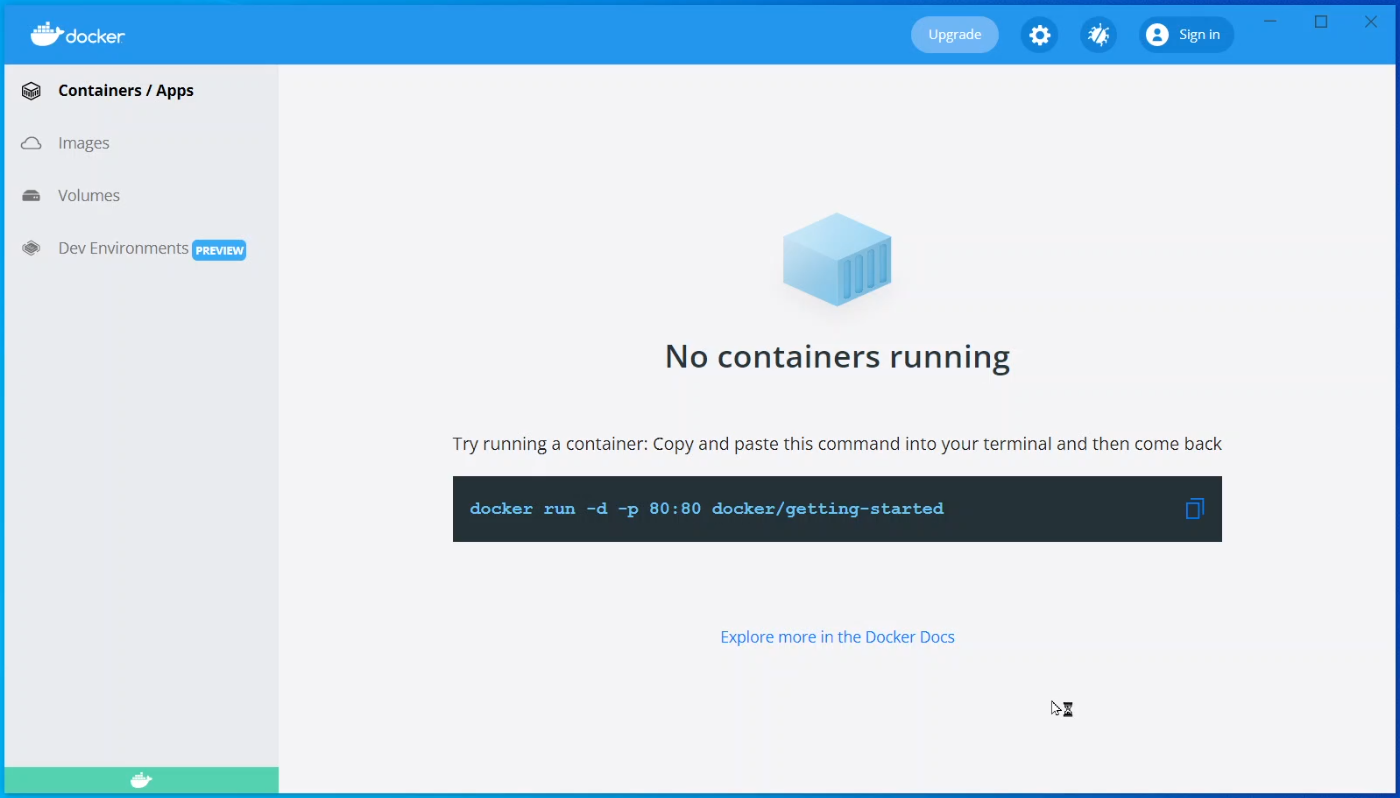
Docker Desktop が起動します。 左下のステータスが緑色になるのを待ちます。
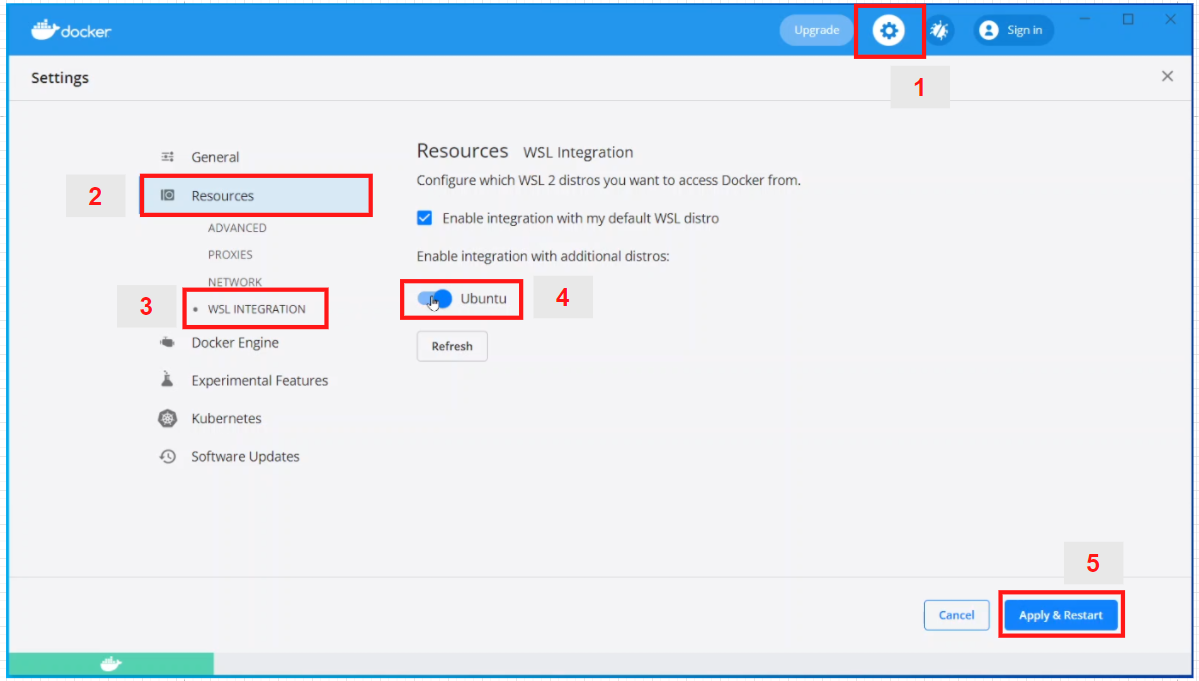
1 ~ 5 の順にクリックして、 WSL 上で docker コマンドが利用できるようにします。
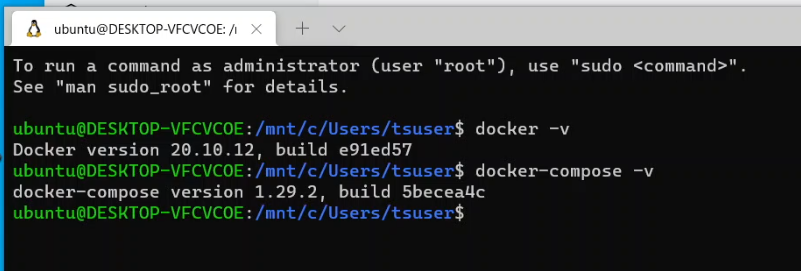
Windows Terminal を起動し、WSL のターミナルで、以下のコマンドを入力します。 コマンドが見つからない場合は、うまくインストールできていません。 バージョンが表示されればインストールは完了です。
$ docker -v
$ docker compose -v
1
2
2
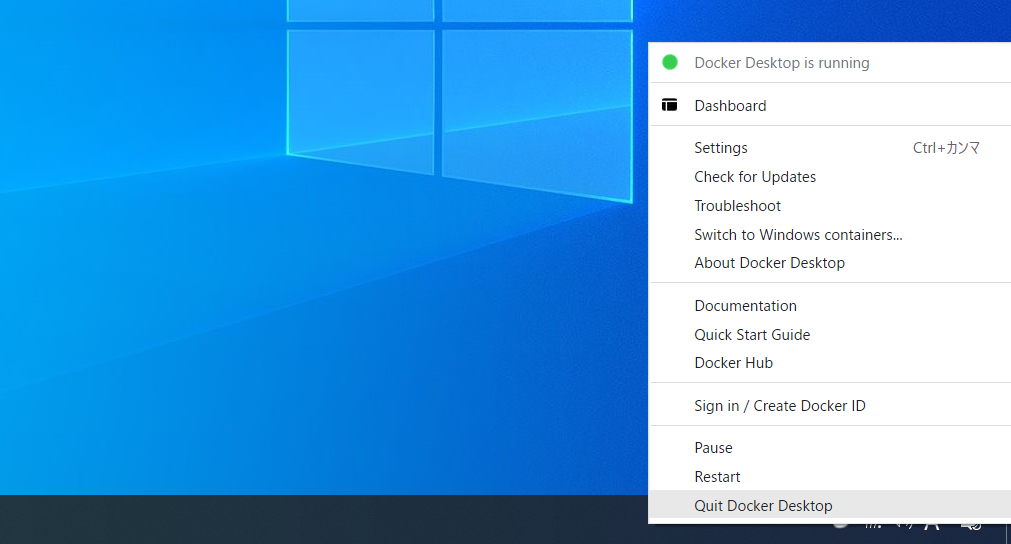
Docker Desktop はウィンドウを閉じても、バックグラウンドで起動し続けます。
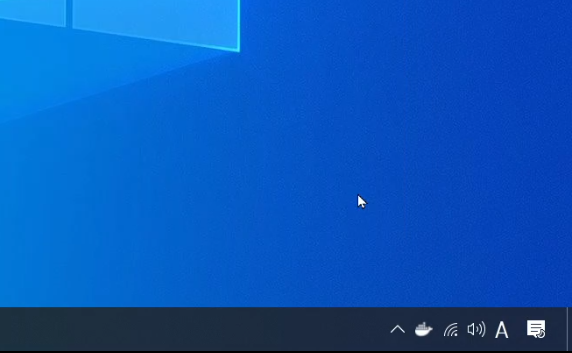
完全に終了する場合は、タスクバーの Docker アイコンを右クリックして「Quit Docker Desktop」をクリックします。
← Docker Docker (Mac) →