
# ディレクトリについて
# はじめに
開発をするにはたくさんのファイルの管理も必要になります。 プログラミングを扱う上でファイルの管理をディレクトリといいます。 そのディレクトリの操作を覚える必要があります。この章ではディレクトリについて理解しましょう。
# 概要
ディレクトリや操作方法について理解しよう。
# 目的
- ディレクトリについて知ろう
- 操作方法について知ろう
# ディレクトリについて知ろう
まず、「ディレクトリ (Directory) 」という単語を聞いたことがない方はここで覚えてしまいましょう。「ディレクトリ」は、よく「フォルダ (Folder) 」とも呼ばれます。ファイルなどをまとめて一つのまとまりとして扱うような概念です。「ディレクトリ」と「フォルダ」は同義であると考えていただいて問題ありません。
ここで「ディレクトリ」という語を紹介している理由は、IT 領域で好んで使われるためです。「ディレクトリ」の語は、Linux (CLI) の分野で標準的に使用されています。「フォルダ」の語が普及した理由として、GUI ベースの OS 、Windows が登場したためと思われます。(より一般の人のためにフレンドリーな用語に合わせたのだと考えられます。)
ディレクトリは、パス(Path)とも密接な関係があります。
ディレクトリの中にディレクトリを入れその中にファイルを作成するというような状況で、あるファイルがディレクトリのどこにあるかを示すには、Linux の場合 / 、 Windows の場合 \ で区切って (Linux) /var/log/messages や (Windows) C:\Users\ts-user\Documents\file.txt 等のようなパスとして表記します。
ディレクトリは、配置される場所や特徴によって呼び方が変わります。ディレクトリの呼び方で代表的なのは、以下の 3 つです。
- ルートディレクトリ
- カレントディレクトリ
- サブディレクトリ
# 1. ルートディレクトリ
ルートディレクトリ (Root Directory) は、階層の最も上にあるディレクトリのことです。Linux の場合 / です。Windows の場合 C: のようなドライブ名になることが多いです。
# 2. カレントディレクトリ
カレントディレクトリ (Current Directory) は、現在作業を行っているディレクトリのことです。これは、ターミナルを開いているときに、現在作業中の場所 を示すディレクトリのことを示します。つまり a というディレクトリで作業している場合は a がカレントディレクトリとなり、bというディレクトリで作業している場合はb がカレントディレクトリとなります。
# 3. サブディレクトリ
あるディレクトリの下の階層に作成されたディレクトリのことです。 ディレクトリは、ひとつのルートディレクトリの下に配置されているため、ルートディレクトリより下のディレクトリは、全てサブディレクトリであるともいえます。
次にこのディレクトリの操作方法をお伝えします。
# 操作方法について知ろう
OS によって使うツールは変わってきます。Mac はターミナル、 Windows は PowerShell ( Windows 10 以前はコマンドプロンプト)と呼ばれています。
# Mac の場合
まずはターミナルを実際に開いてみましょう。 ターミナルは Mac に初めからインストールされています。 「command + スペース」で Spotlight (スポットライト)検索から簡単に起動することができます。
Spotlight 検索... Mac の中に保存されているデータを、「特定のキーワード」で一括検索する事ができる機能
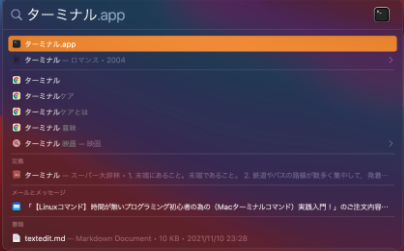
開けたら下記画像のとおりになります。
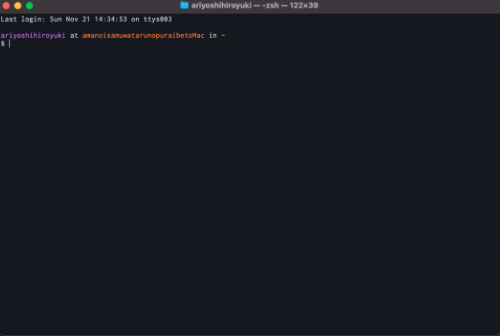
Mac ではこのターミナルを使用してディレクトリ操作をしていきます。
# Windows の場合
Winodws のターミナル事情について、Windows の標準ターミナルはバージョンによって異なります。使用するターミナルが違うと、使用可能なコマンドが異なります。 同様のコマンドもありますが、引数(設定値の書き方)が異なったり、挙動が異なったりする場合があります。
Windows のビルド別 標準ターミナル
- Windows 10 以前(一部の Windows 10 ビルドバージョンを含む): コマンドプロンプト
- Windows 10: PowerShell
- Windows 11: Windows Terminal
Windows 10 でも Microsoft Store から Windows Terminal を入れることができます。ここでは PowerShell の画面の開き方を説明しています。
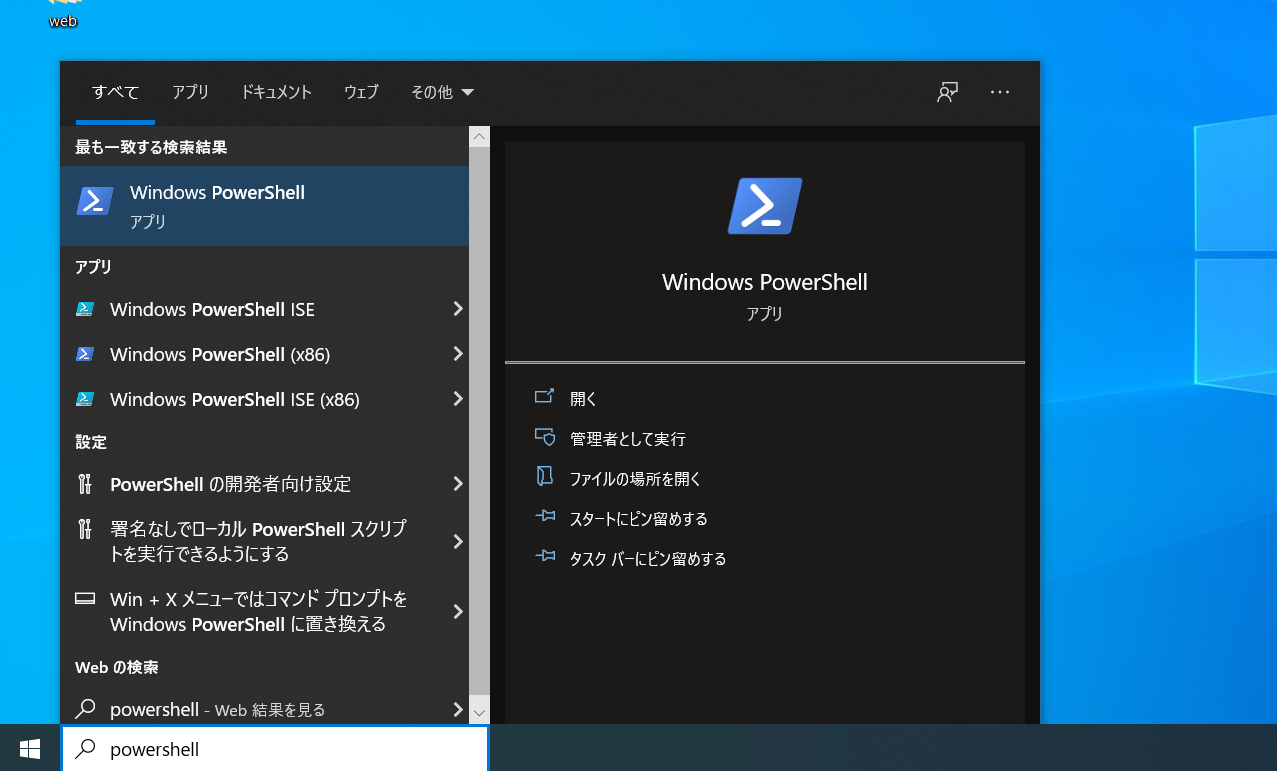
スタートメニューで「 PowerShell 」と検索して開きます。 いくつかありますが、「 Windows PowerShell 」をクリックしましょう。
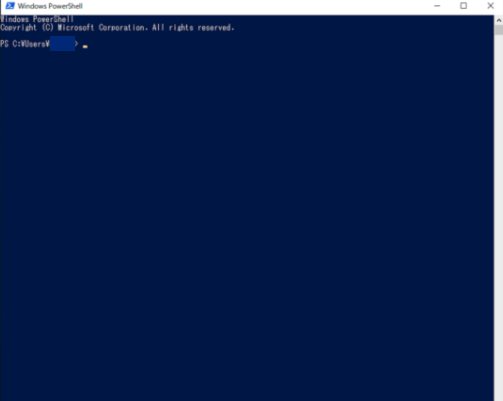
こちらのような画面が表示されたら成功です。
# 操作コマンド
Windows と Mac の方もお互い設定できたでしょうか。 ディレクトリ操作は CLI なのでキーボード操作になります。
そのためにいくつかの基本コマンドを紹介しておきます。
| コマンド | 説明 |
|---|---|
| pwd | カレントディレクトリ(現在地)を確認する |
| ls | ディレクトリの中身を確認する |
| dir | ディレクトリの中身を確認する (コマンドプロンプトのみ) |
| cd | ディレクトリの移動 |
| mkdir | ディレクトリを作成する |
| touch | ファイルを作成する |
| mv | ディレクトリやファイルを移動する、名前を変更する |
# まとめ
- ディレクトリとは、ファイルを分類、管理するための格納する入れ物のこと。
- ディレクトリはコマンドで操作する。