
# To Do アプリのデプロイ
クレジットカードが必要です。
このアプリケーションはデータベースが必要なため、Heroku から提供されている Add-on を使用します。Add-on を使用するには、Heroku アカウントの正当性を確認しておく必要があります。アカウントの正当性を確認する方法として、クレジットカードの入力が必要です。このページのデプロイを実施することにより料金は発生しませんが、当該正当性の確認のためにクレジットカードの登録が必要です。クレジットカードの登録方法については、掲示板アプリのデプロイを参照してください。
# Heroku にデプロイするための準備
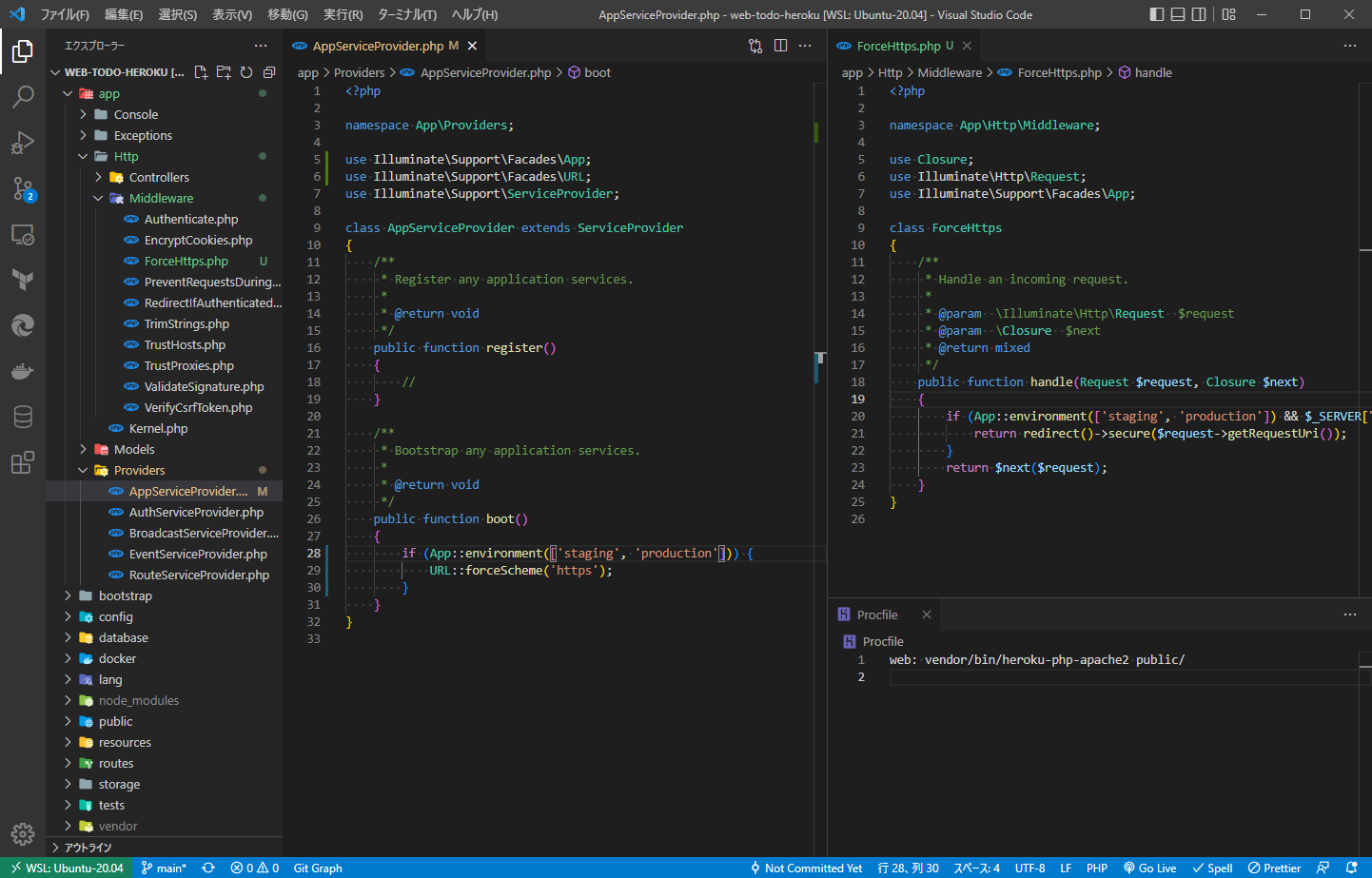
以下のファイルを作成・編集します。
- Procfile
- app/Http/Middleware/ForceHttps.php
- app/Providers/AppServiceProvider.php
# Procfile
Procfile を作成し、以下の一行を記載します。
~~/Procfile
web: vendor/bin/heroku-php-apache2 public/
# ForceHttps.php
ForceHttps.php を作成し、以下の内容を記載します。
~~/app/Http/Middleware/ForceHttps.php
<?php

namespace App\Http\Middleware;

use Closure;
use Illuminate\Http\Request;
use Illuminate\Support\Facades\App;

class ForceHttps
{
    /**
     * Handle an incoming request.
     *
     * @param  \Illuminate\Http\Request  $request
     * @param  \Closure  $next
     * @return mixed
     */
    public function handle(Request $request, Closure $next)
    {
        if (App::environment(['staging', 'production']) && $_SERVER["HTTP_X_FORWARDED_PROTO"] != 'https') {
            return redirect()->secure($request->getRequestUri());
        }
        return $next($request);
    }
}
2
3
4
5
6
7
8
9
10
11
12
13
14
15
16
17
18
19
20
21
22
23
24
25
# AppServiceProvider.php
AppServiceProvider.php を以下のように修正します。
~~/app/Providers/AppServiceProvider.php
<?php

namespace App\Providers;

use Illuminate\Support\Facades\App;
use Illuminate\Support\Facades\URL;
use Illuminate\Support\ServiceProvider;

class AppServiceProvider extends ServiceProvider
{
    /**
     * Register any application services.
     *
     * @return void
     */
    public function register()
    {
        //
    }
    /**
     * Bootstrap any application services.
     *
     * @return void
     */
    public function boot()
    {
        if (App::environment(['staging', 'production'])) {
            URL::forceScheme('https');
        }
    }
}
2
3
4
5
6
7
8
9
10
11
12
13
14
15
16
17
18
19
20
21
22
23
24
25
26
27
28
29
30
31
# 補足(TodoRoot.jsx)
TodoRoot.jsx の内容で、値が /api/todos/ となっていた場合 /api/todos に修正してください。
~~/resources/js/components/TodoRoot.jsx
...
function TodoRoot() {
  const [items, setItems] = useState([])

  const fetchItems = async () => {
    try {
      const { headers, data } = await axios.get('/api/todos')
      setItems(data)
      // console.log('request headers', headers)
    } catch (err) {
      console.error('request error', err.request.headers)
    }
  }
...
2
3
4
5
6
7
8
9
10
11
12
13
14
一連の作業を実施すると以下のようになっているはずです。
# GitHub リポジトリに反映する
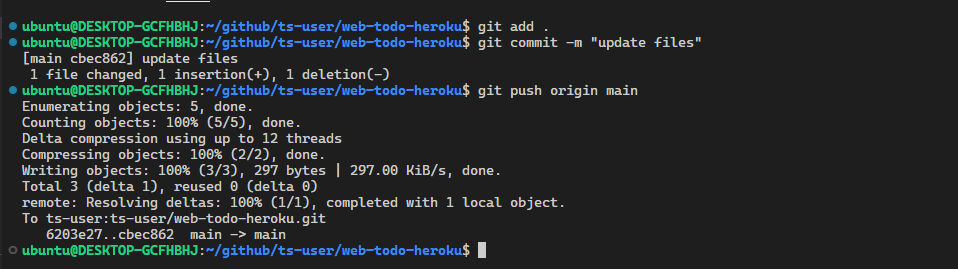
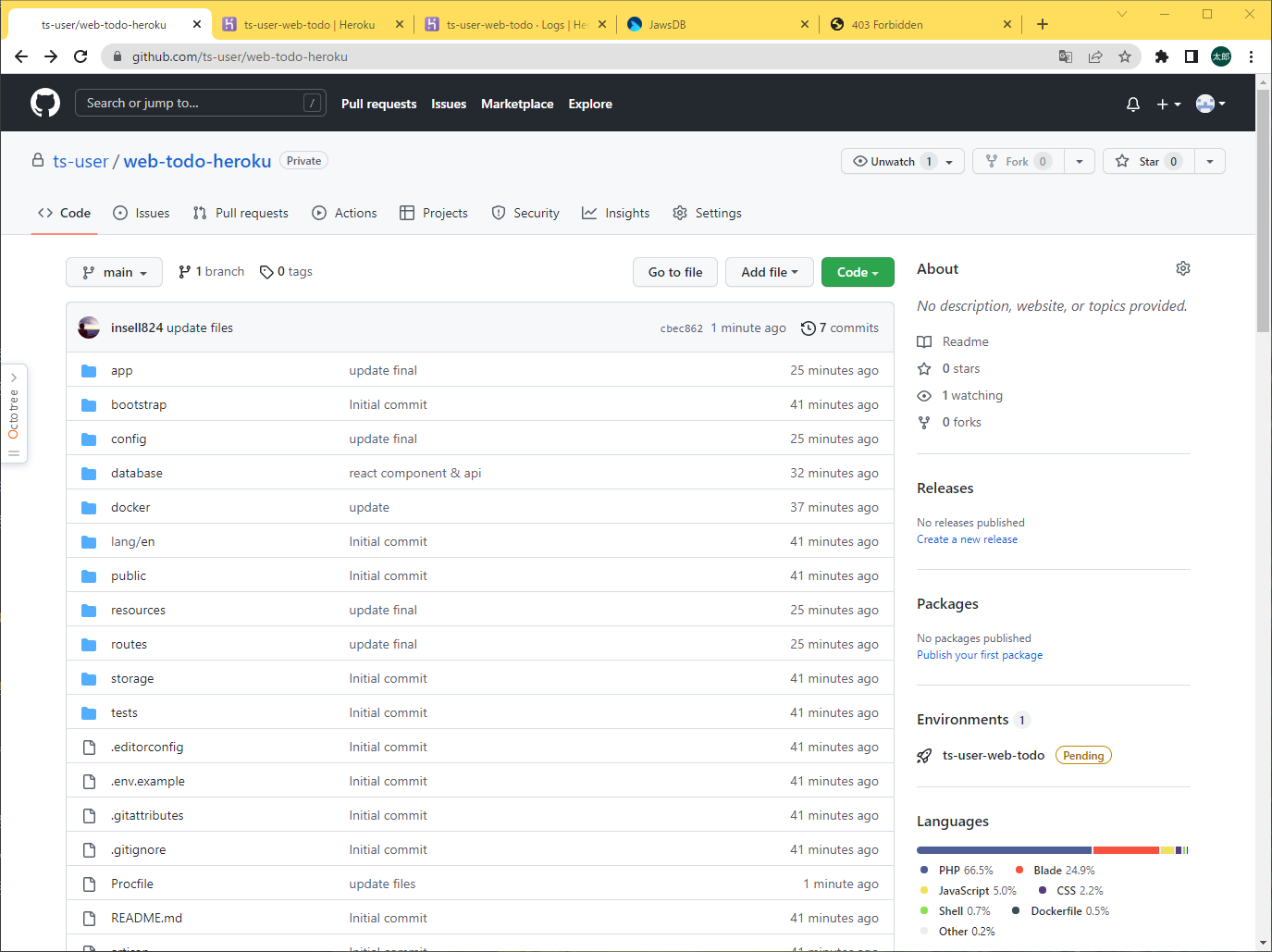
手元の状態がすべて GitHub 上に反映されているようにしてください。
コマンド例
※ GitHub Desktop を使用し Push しても問題ありません。
$ git add .
$ git commit -m "update files"
$ git push origin main
2
3
# Heroku 上でアプリを作成する
流れは ポートフォリオ・掲示板のデプロイと同じです。
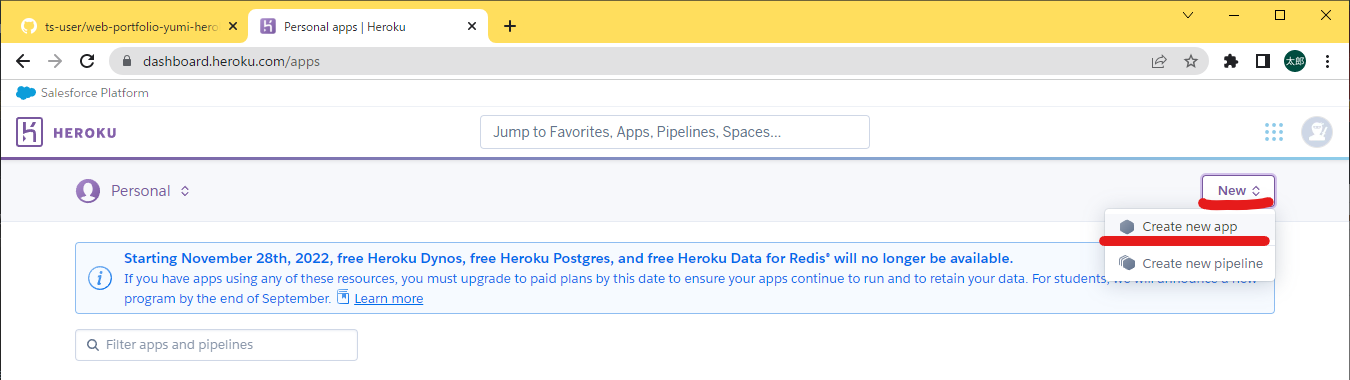
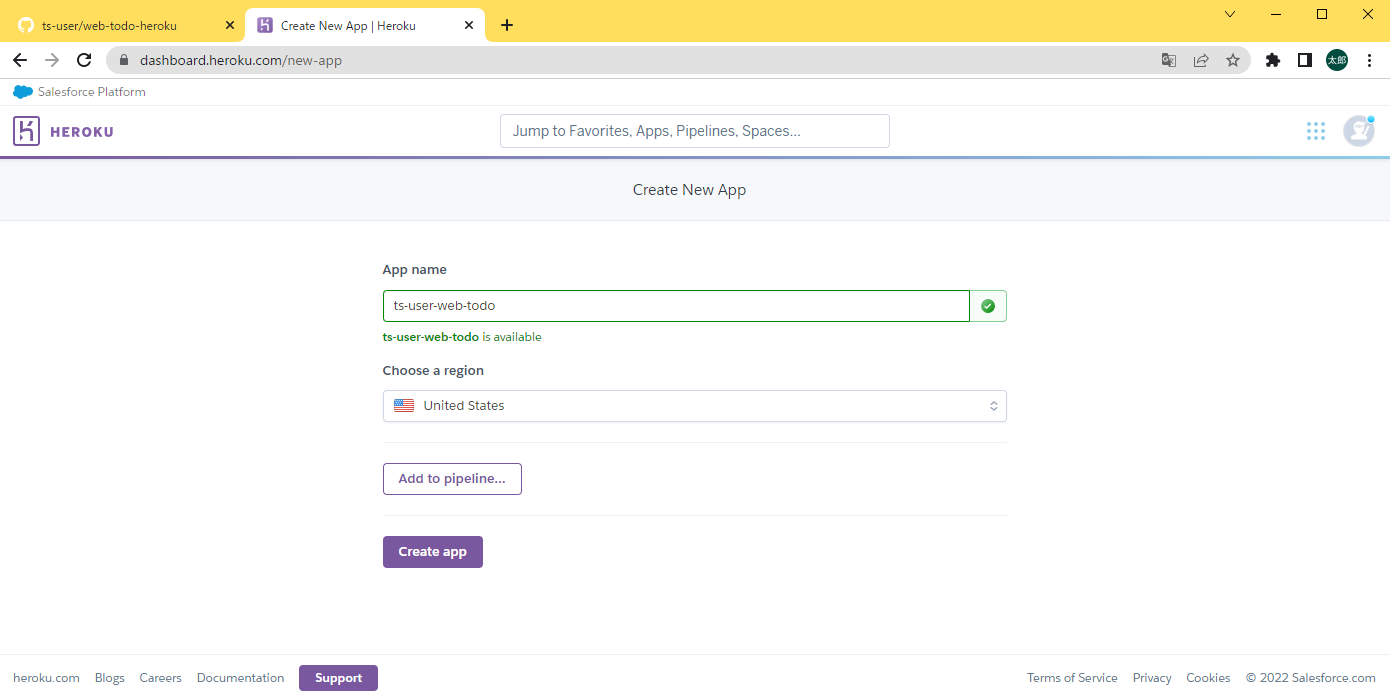
Heroku の ダッシュボード (opens new window) で New → Create new app を選択します。
アプリ名を入力して、アプリを作成します。
ここでは、ts-user-web-todo と入力していますが、任意の値を入力してください。
すでに使用されている値は使用できません。
ここで入力した値は、結果的に https://{アプリ名}.herokuapp.com/ という URL で全世界に公開されます。
Create App を押します。
# Add-on を追加する
掲示板アプリはデータベースを使用します。Heroku には Add-on という形でデータベースを連携することができます。
「Resources」タブを選択し、 「Add-ons」のセクションから JowsDB MySQL と入力し、「JowsDB MySQL」を選択します。
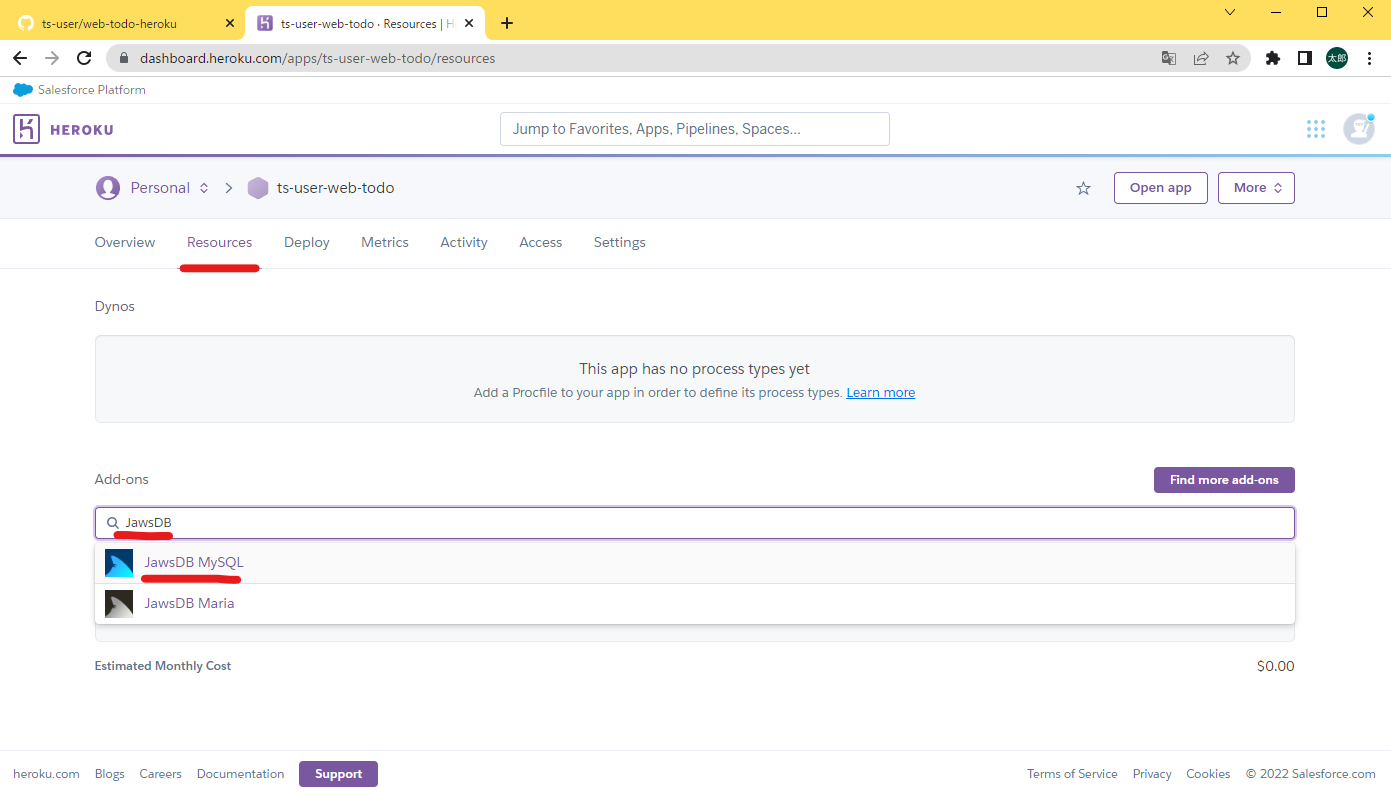
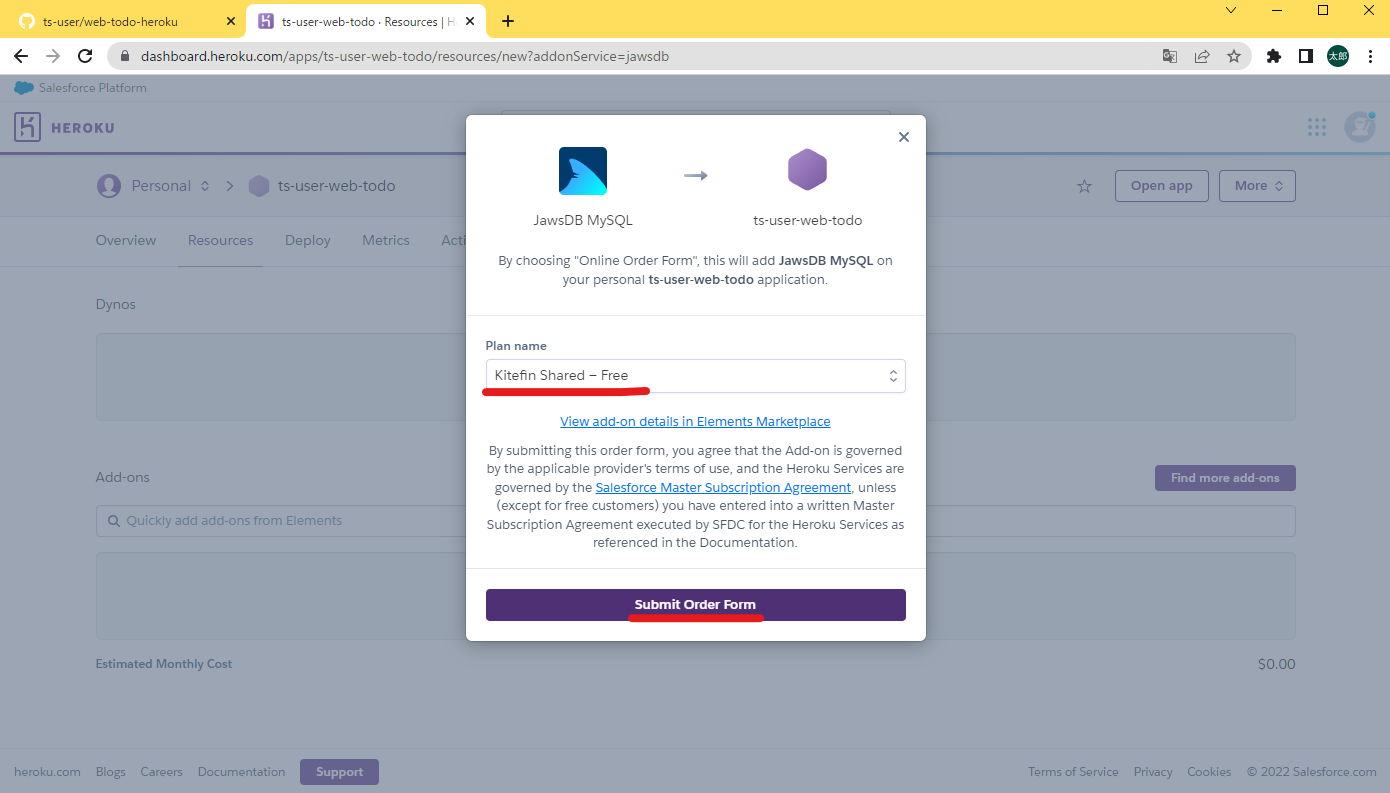
「Plan name」 で「Free」が選択されていることを確認し、「Submit Order Form」をクリックしてください。
# データベースをセットアップする
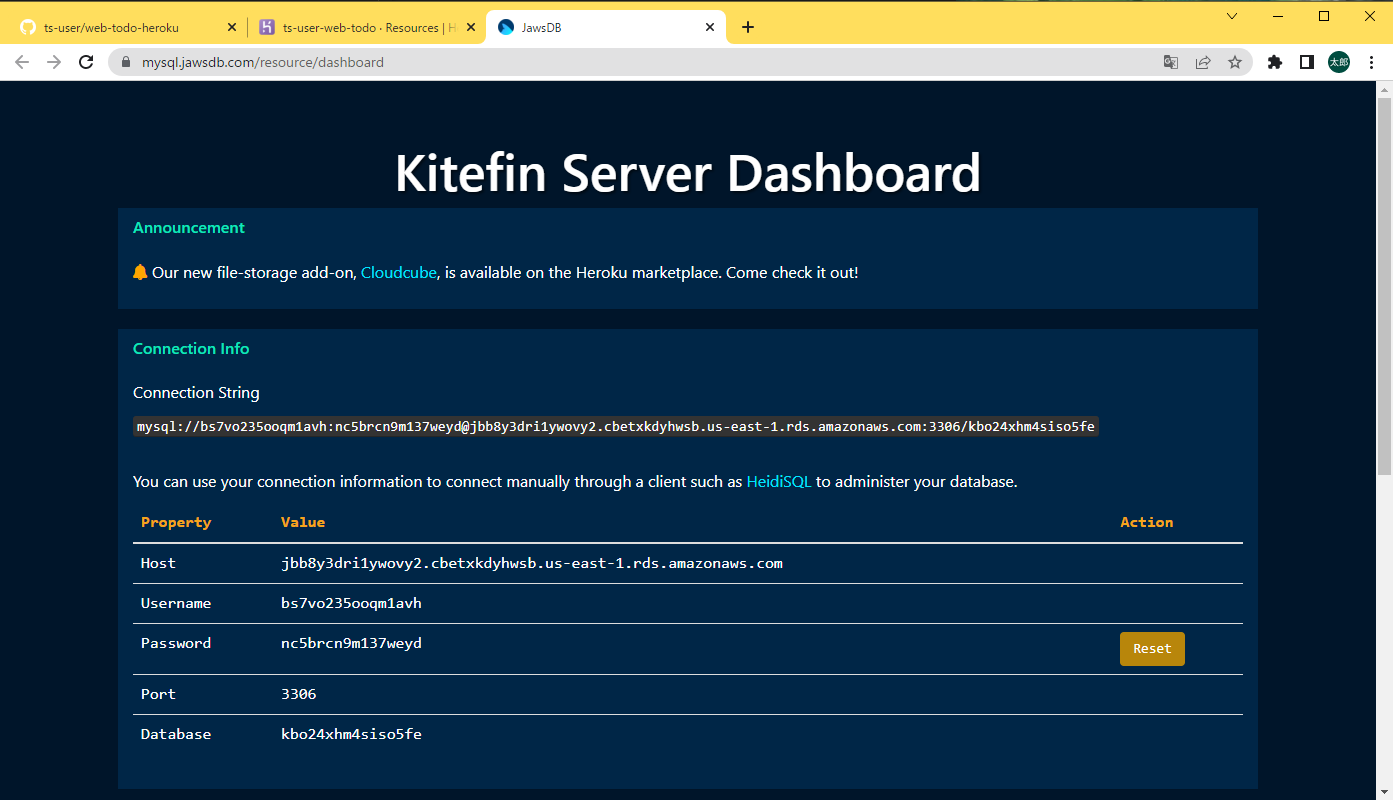
しばらくすると JawsDB MySQL が選択できるようになります。 「JawsDB MySQL」をクリックします。
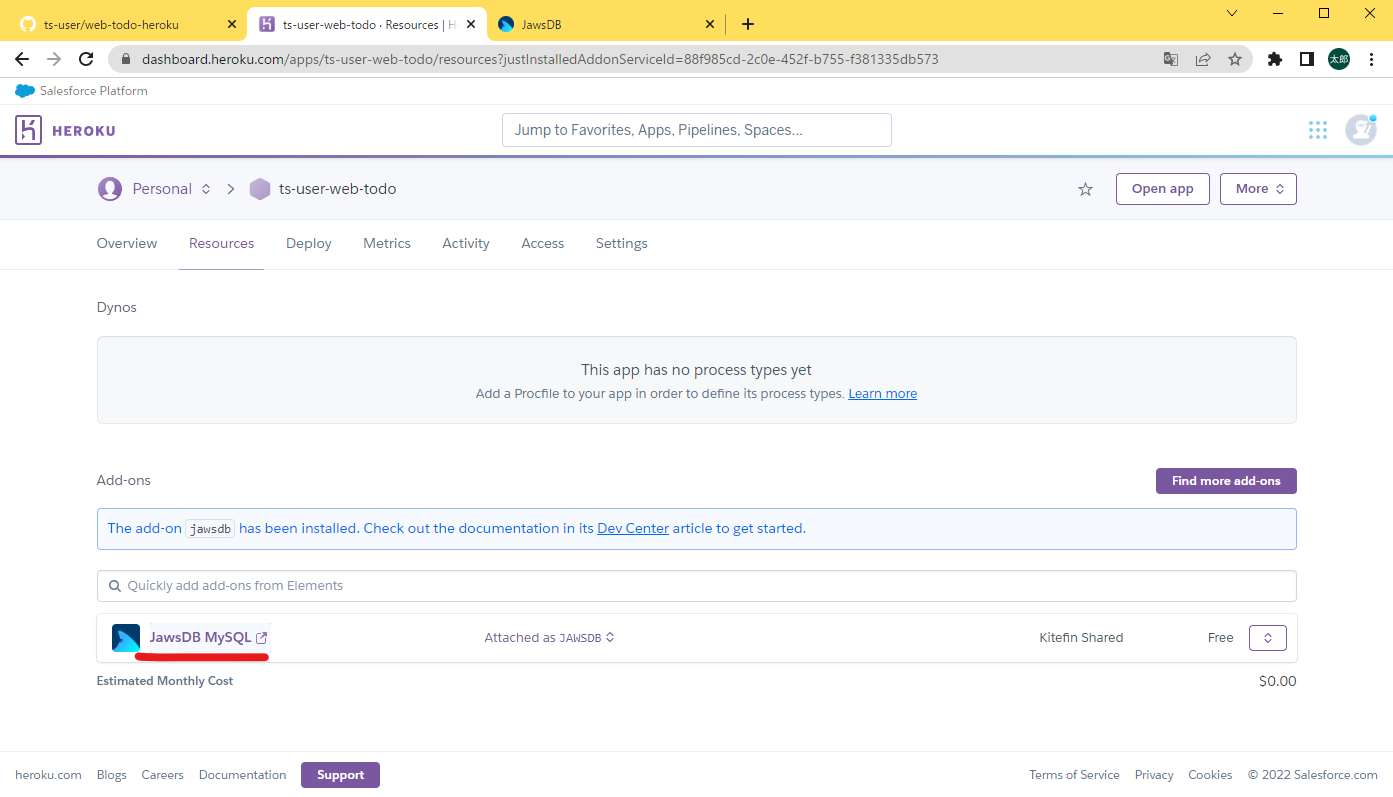
以下のような画面が表示されます。この画面は データベースに接続するための情報が表示されています。このページではパスワードなどが表示されていますが、実際に操作する際は、第三者と値を共有しないように注意してください。
...
# Heroku と GitHub リポジトリを連携する
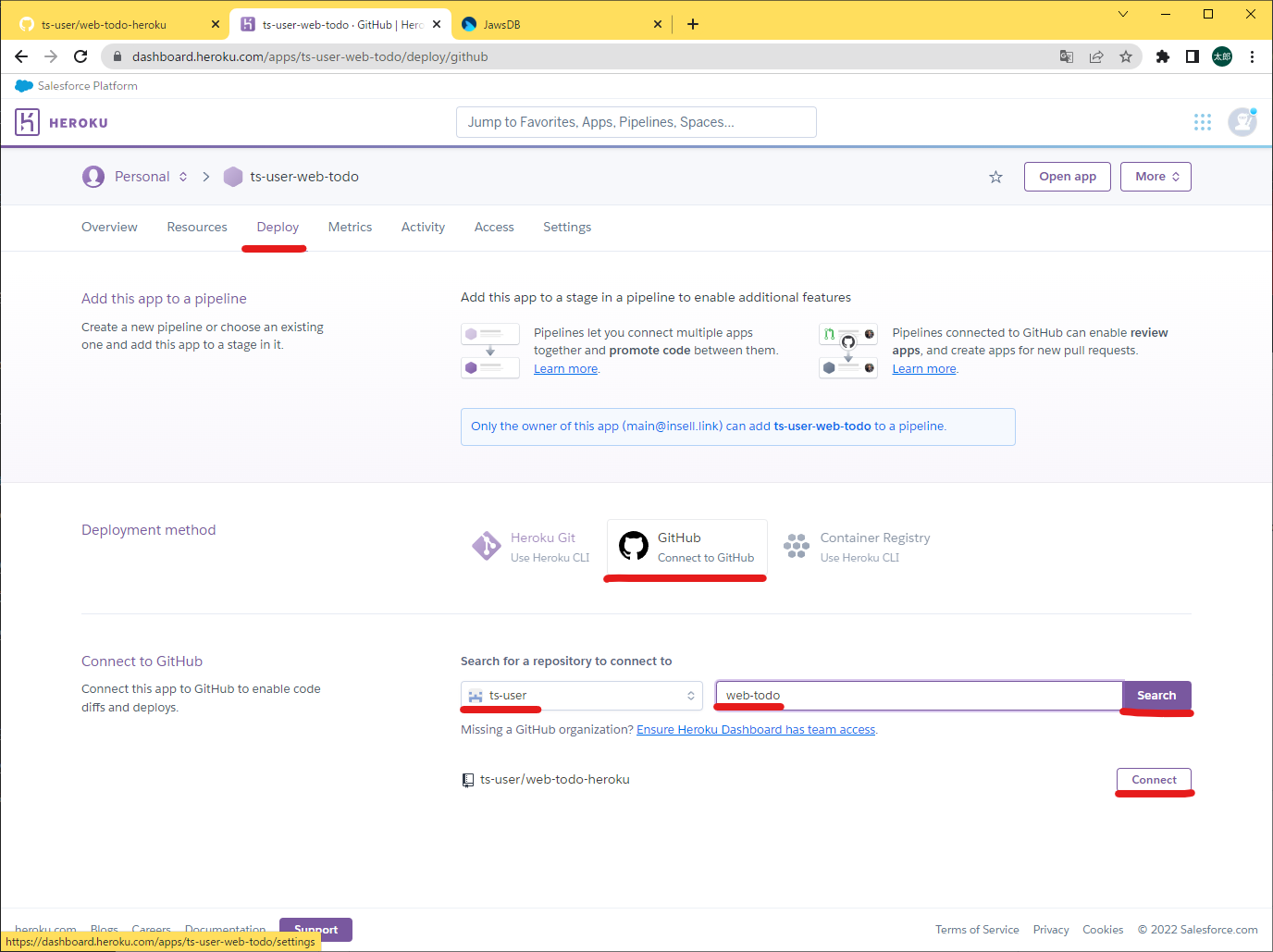
ポートフォリオのデプロイ時に、GitHub と認証情報を連携しているため、認証の手順はありません。そのままリポジトリを選択する流れとなります。
- 「Deploy」タブが開かれていることを確認します。
- 「Deployment method」のセクションで 「GitHub」 を選択します。
- 「Connect to GitHub」のセクションで 自分のユーザー名が選択されていることを確認し、掲示板のリポジトリ名を入力し、 「Search」 をクリックします。
- デプロイしたいリポジトリ(掲示板のリポジトリ)の 「Connect」 をクリックします。
# Node.js をビルドパックに追加する
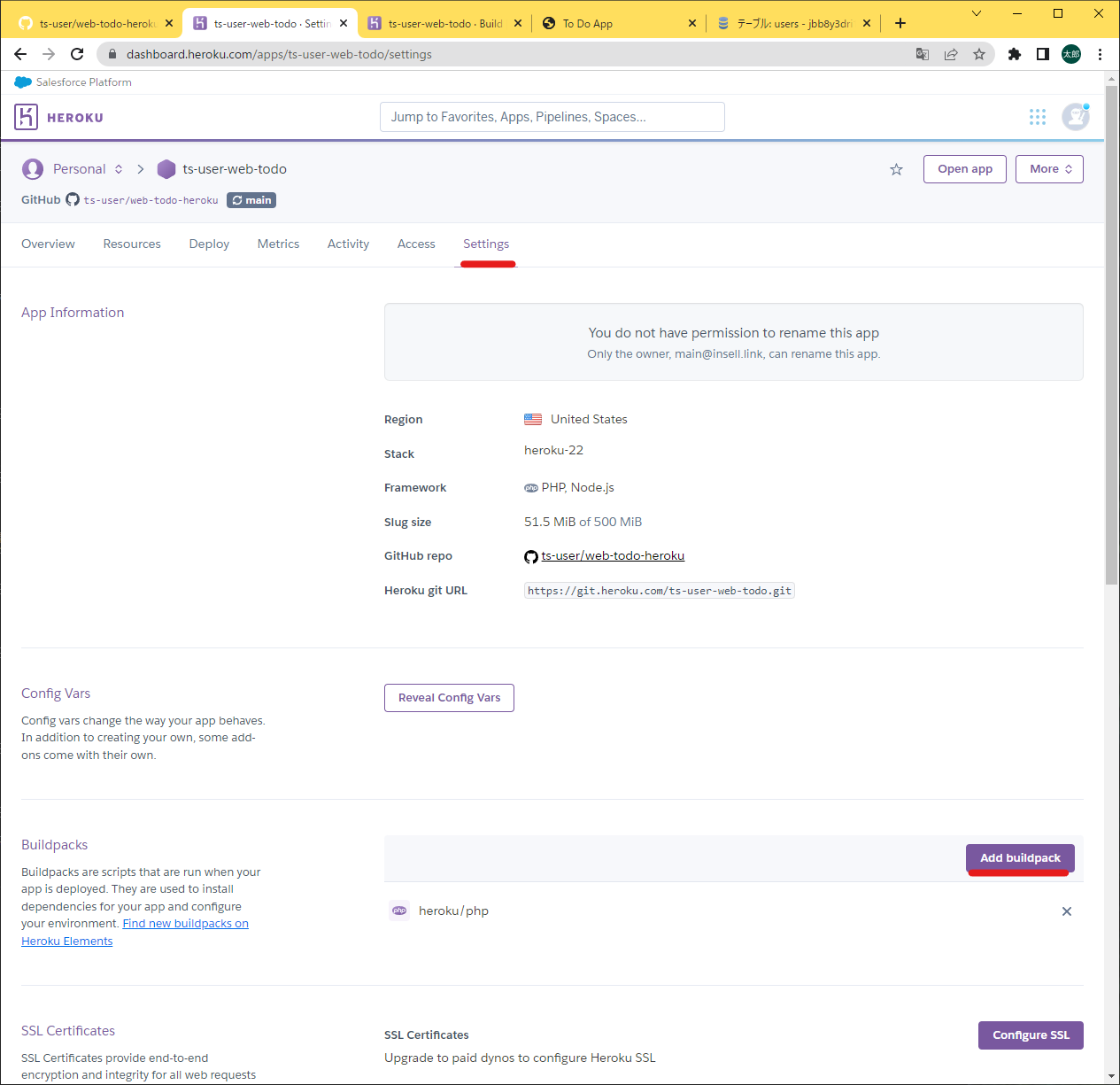
「Settings」 タブから 「Buildpacks」セクション → 「Add buildpack」と進みます。
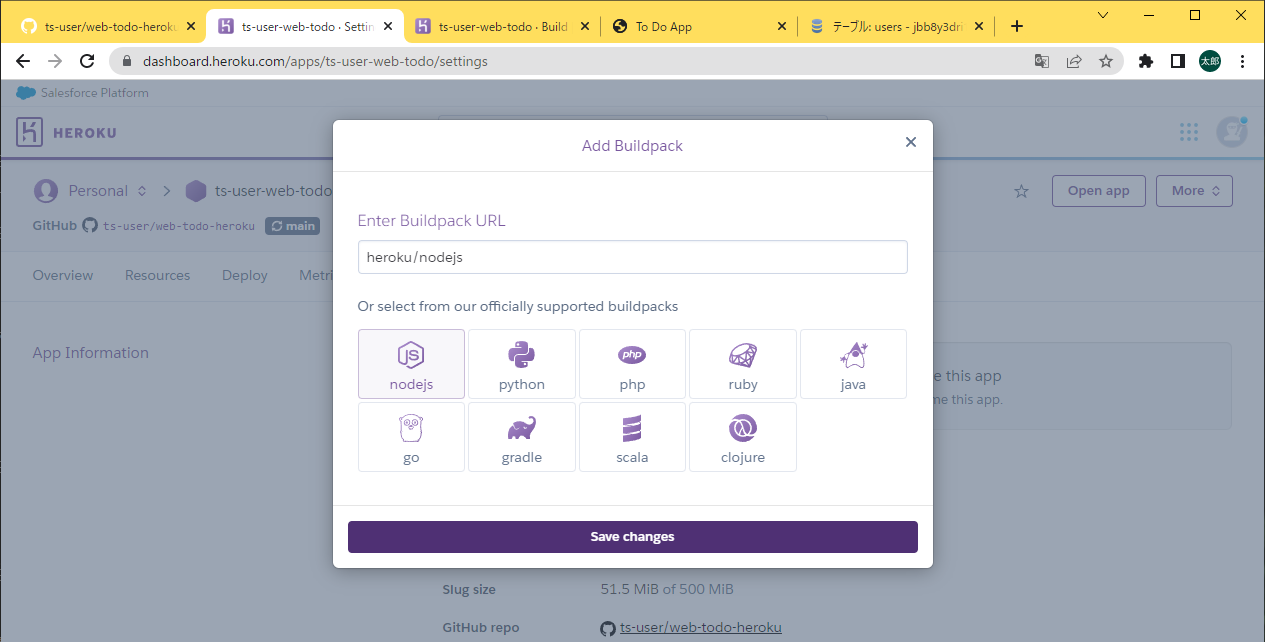
「nodejs」を選択し、「Save Changes」 をクリックします。
続けて、「Add buildpack」から「php」を選択し、「Save Changes」 をクリックします。
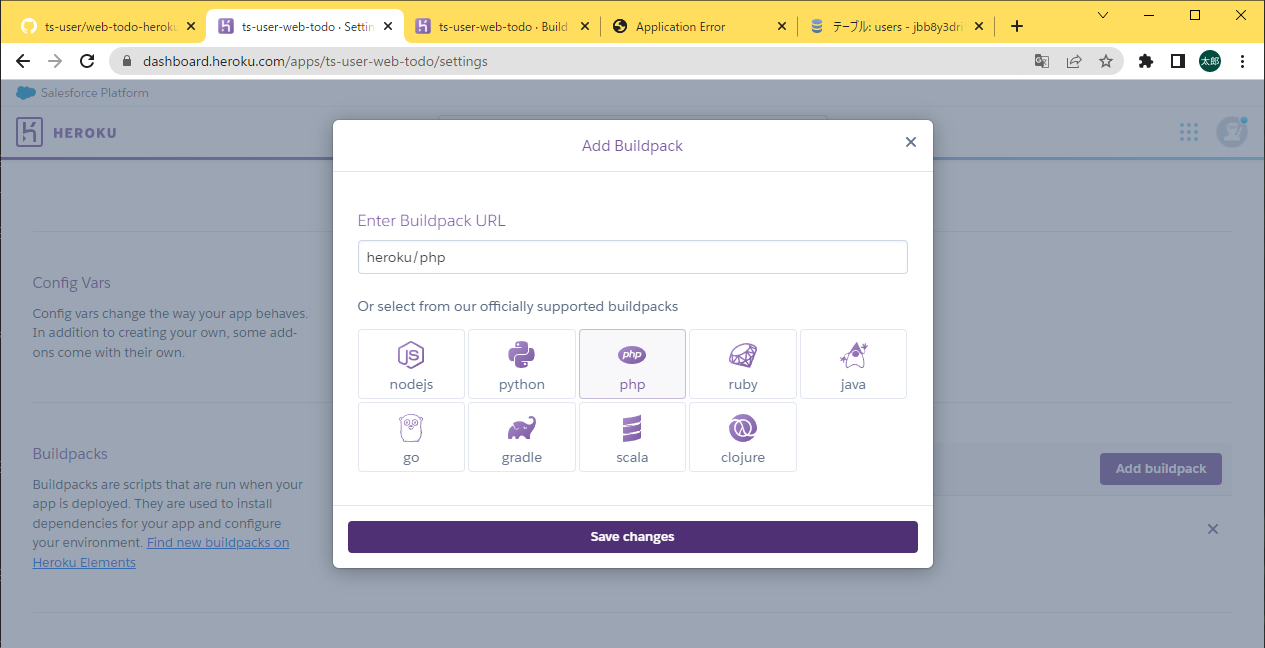
「heroku/nodejs」と「heroku/php」の 2 つが追加されていることを確認します。

# デプロイする
「Deploy」タブに戻ります。
- 自動デプロイを有効にします。「Automatic deploys」 のセクションで 「Choose a branch to deploy」の項目から、公開したいブランチ(例では
mainブランチ)が選択されていることを確認し、「Enable Automatic Deploys」をクリックします。 - 初回に手動デプロイを実行します。「Manual deploy」 のセクションに移動します。「Choose a branch to deploy」 でデプロイしたいブランチ (例では
mainブランチ)を選択し、Deploy Branchをクリックします。
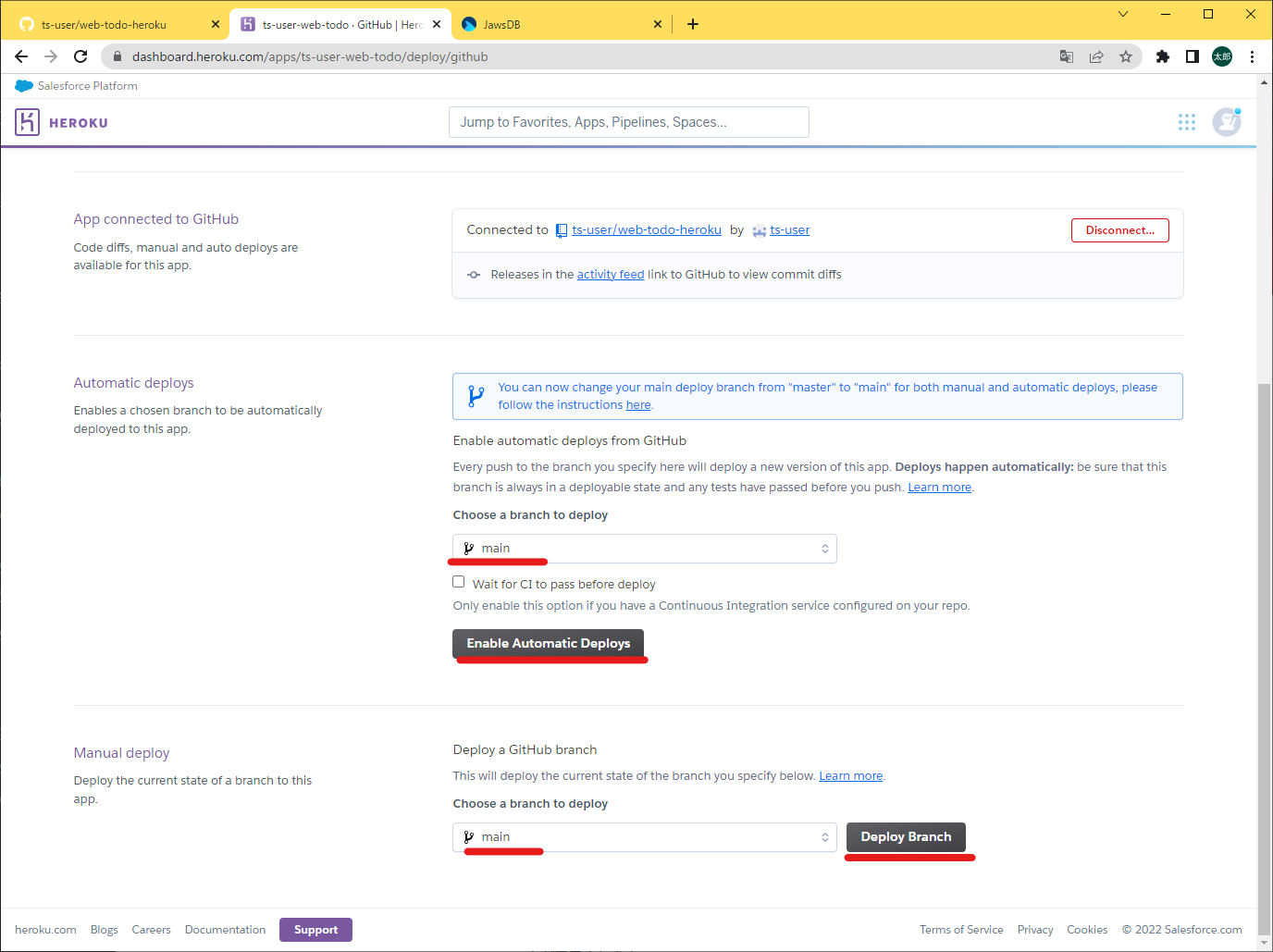
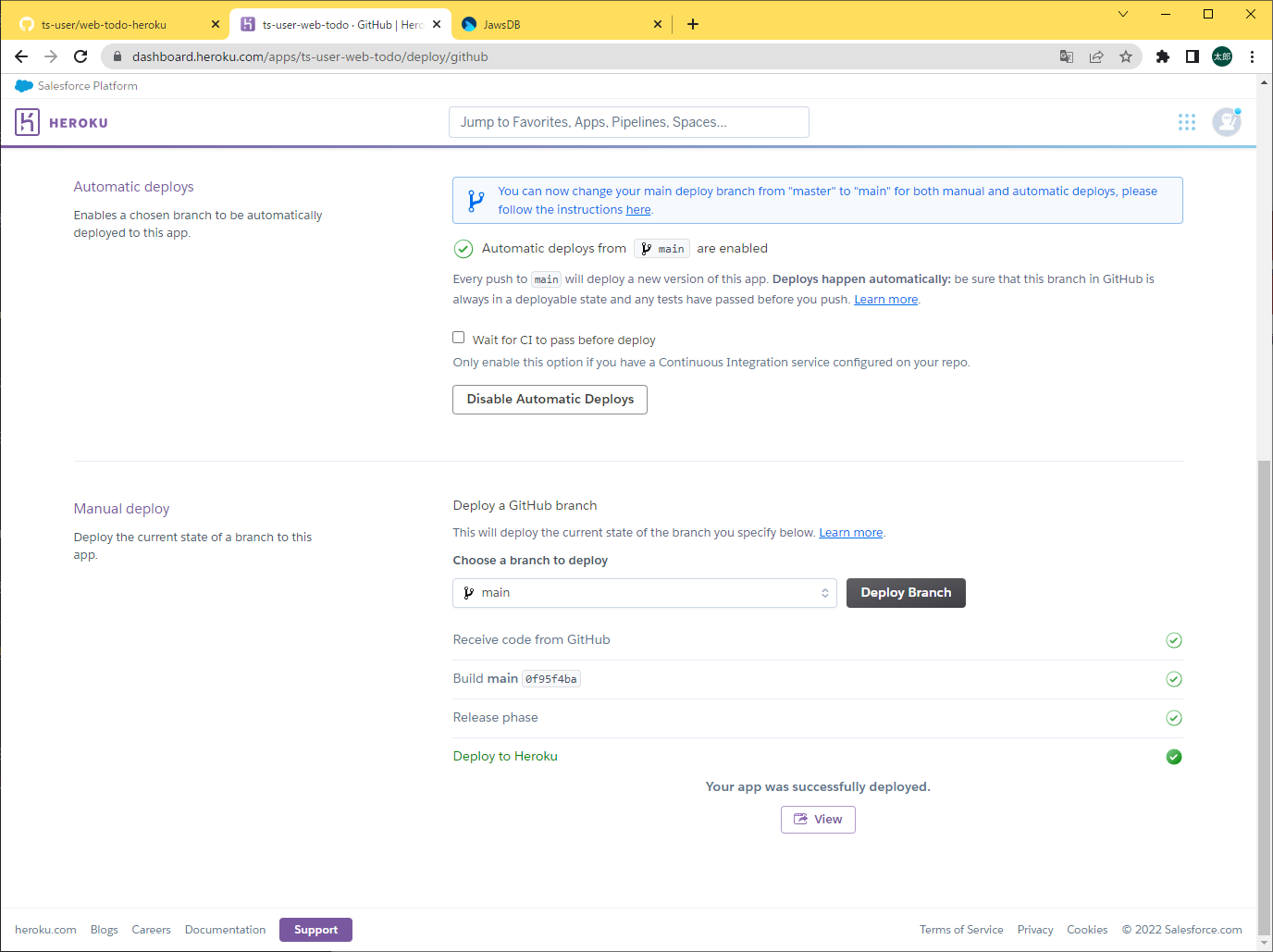
デプロイ作業が始まるため、しばらく待機します。デプロイが完了すると、以下のように緑色のチェックマークが表示されます。
# 表示の確認
画面右上の 「Open App」 のページを開き、ページがどのように表示されているか確認してください。
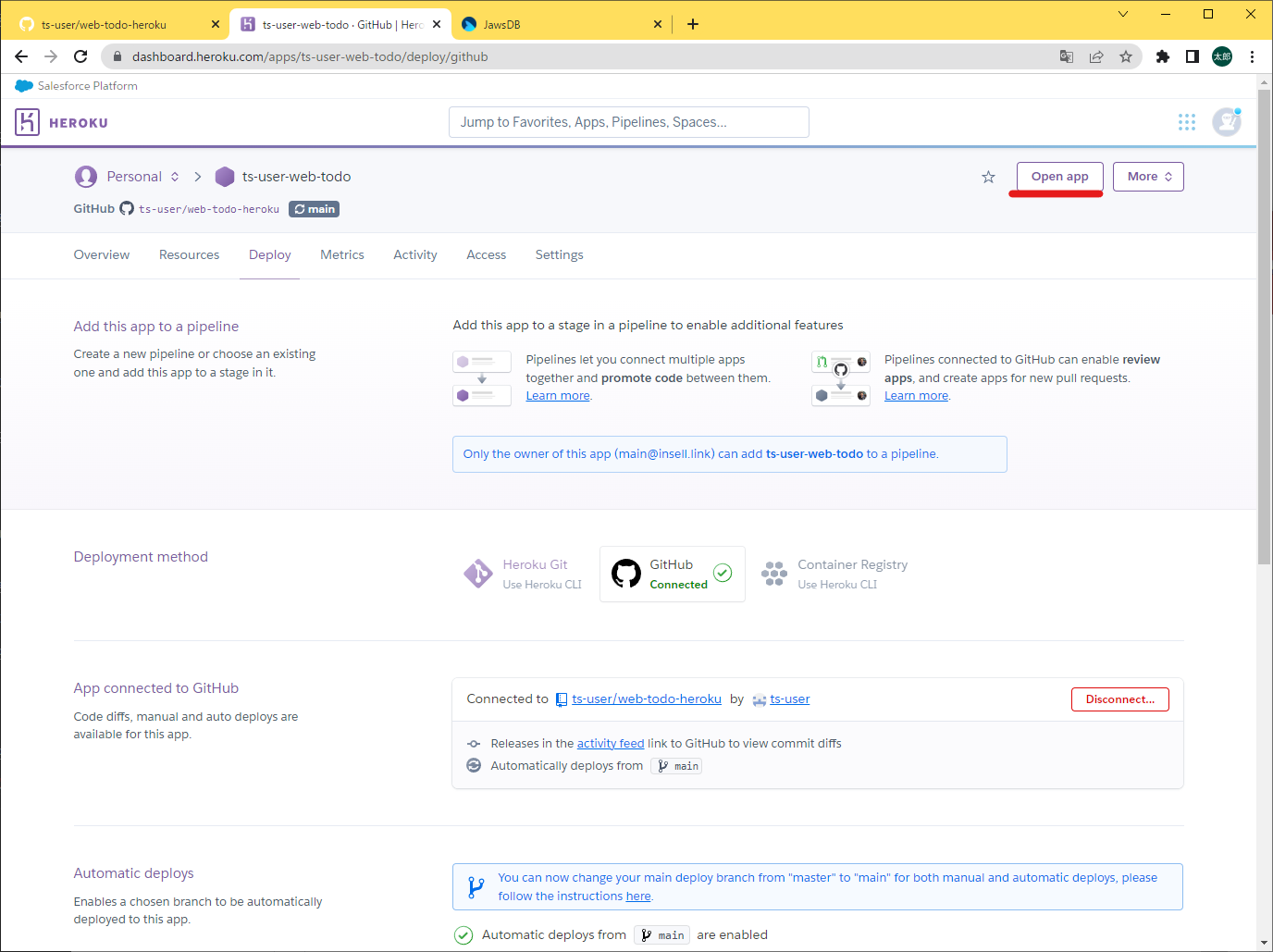
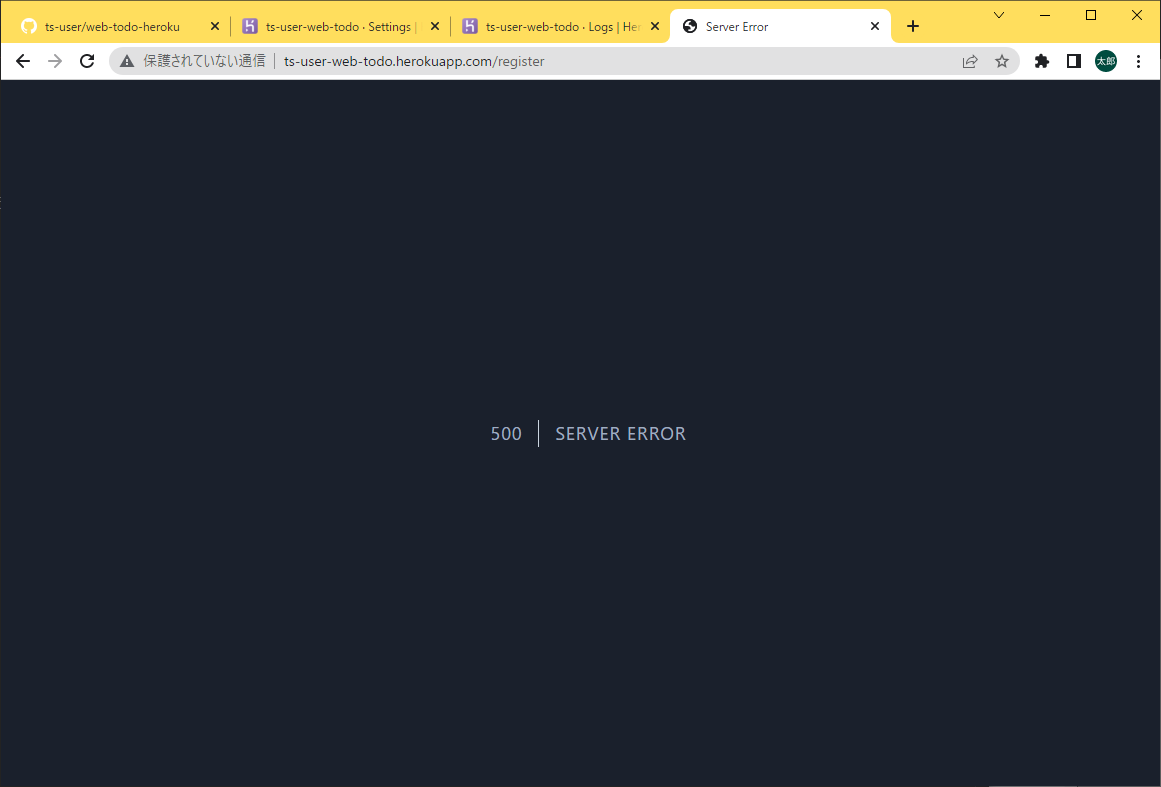
500 Server Error が以下のように出ていれば意図通りです。
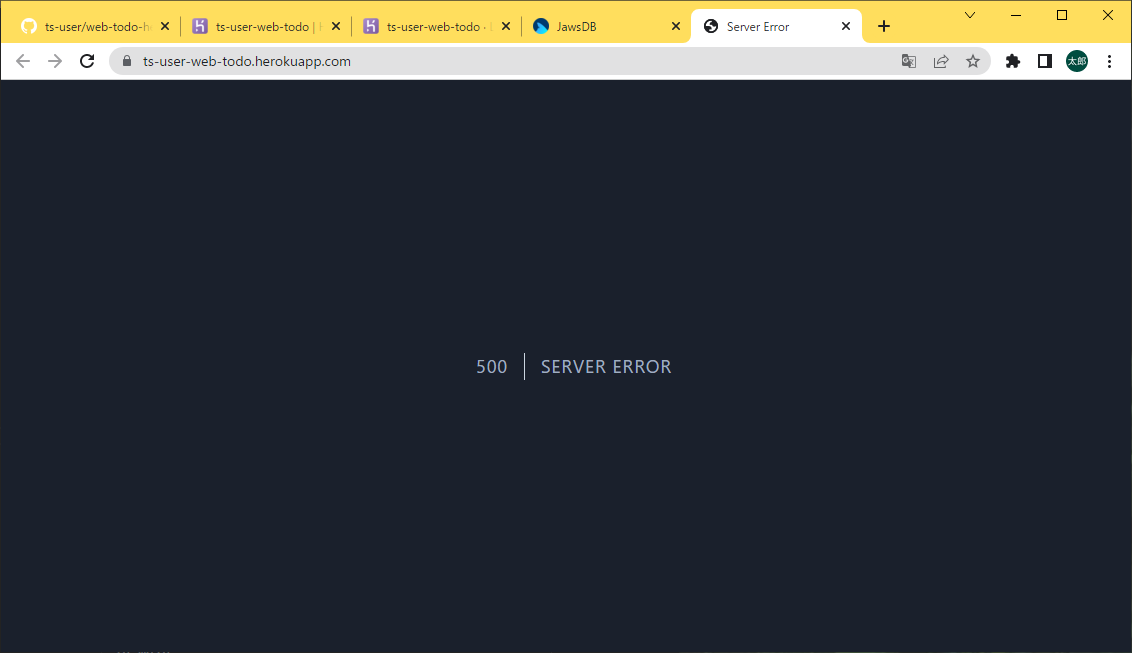
このエラーは、まだ Laravel の設定やデータベースのマイグレーション(テーブルを用意)等行っていないために表示されていると推測します。
# 環境変数を設定する
Laravel の設定とデータベースにうまくつながるように環境変数の設定を行います。
Heroku の管理画面から、「Settings」タブ →「Config Vars」のセクション →「Config Vars」に進みます。
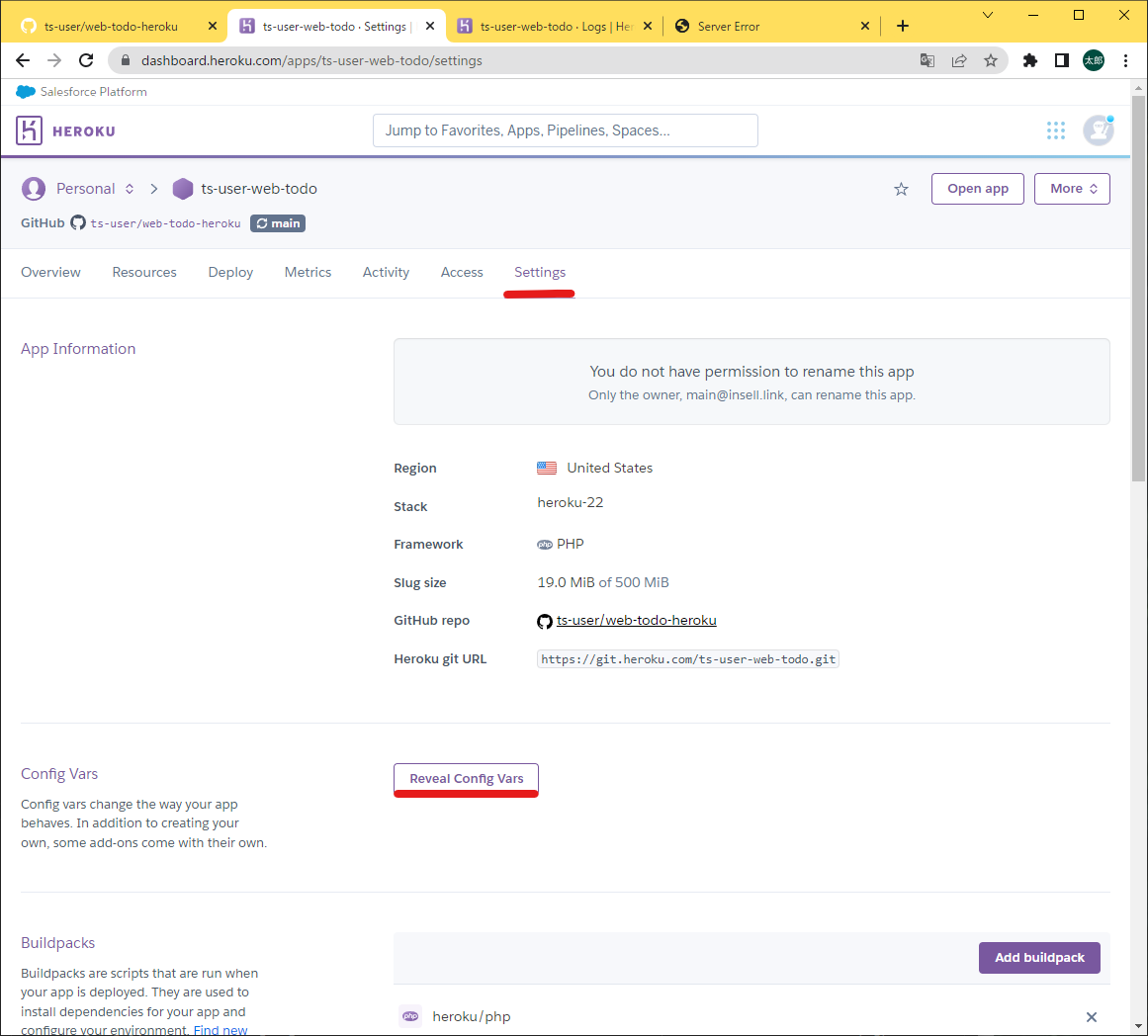
KEY と VALUE を次のように入力し Add をクリックして追加します。
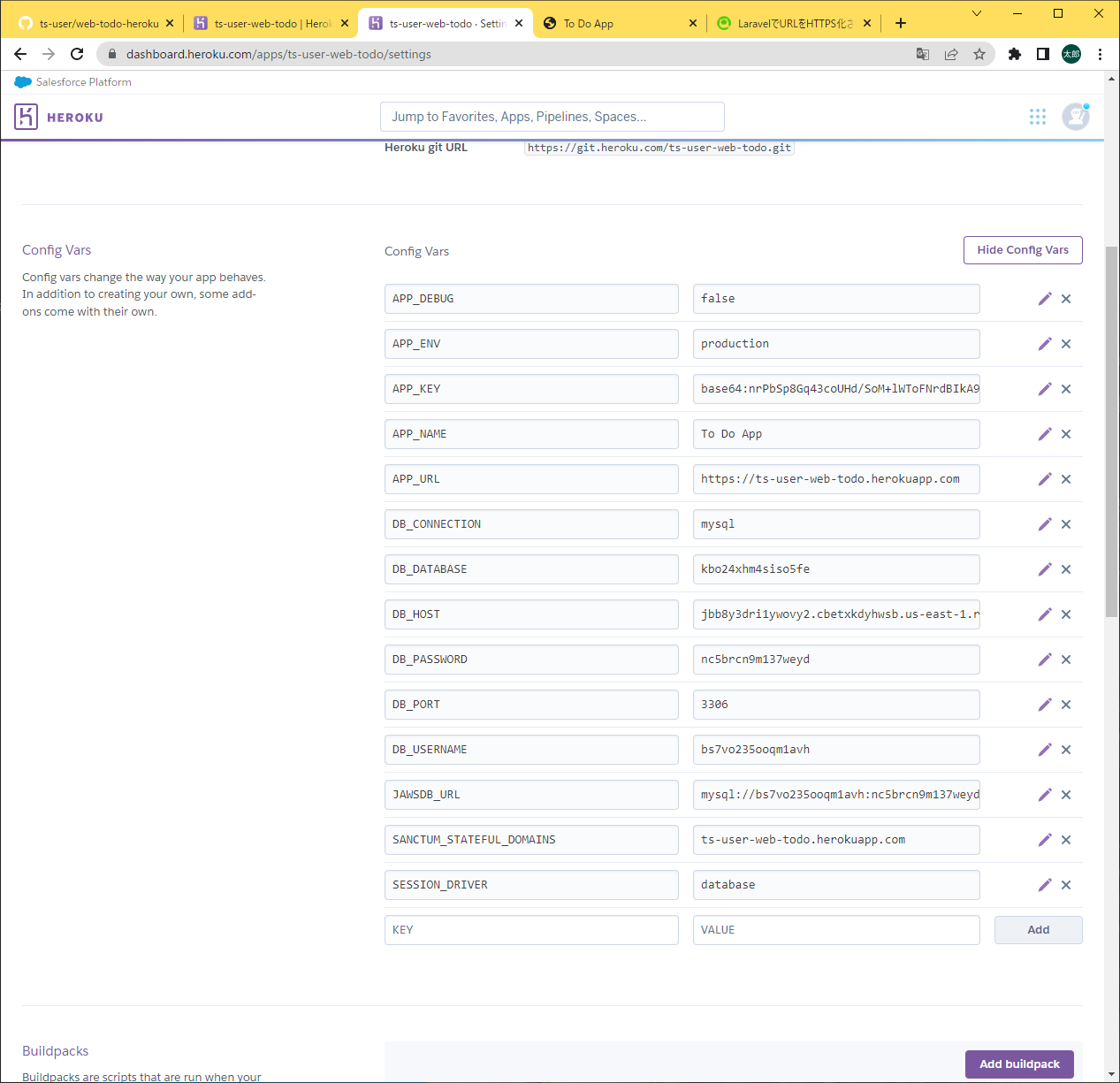
| KEY | VALUE | 確認する場所 |
|---|---|---|
| APP_DEBUG | false | 固定値 |
| APP_ENV | production | 固定値 |
| APP_KEY | base64:xxxxxxx... ※1 | .env ファイルを確認 |
| APP_NAME | To Do App | 固定値 (任意の値) |
| APP_URL | https://xxxxx.herokuapp.com ※2 | Heroku アプリの URL |
| DB_CONNECTION | mysql | 固定値 |
| DB_DATABASE | xxxxx ※3 | JawsDB の Database を確認 |
| DB_HOST | xxxxx ※3 | JawsDB の Host を確認 |
| DB_PASSWORD | xxxxx ※3 | JawsDB の Password を確認 |
| DB_PORT | 3306 ※3 | 固定値 (JawsDB の Port を確認) |
| DB_USERNAME | xxxxx ※3 | JawsDB の Username を確認 |
| JAWSDB_URL | mysql://x:x@x.x.com:3306/x | 変更しない |
| SANCTUM_STATEFUL_DOMAINS | xxxxx.herokuapp.com ※2 | Heroku アプリのドメイン |
| SESSION_DRIVER | database | 固定値 |
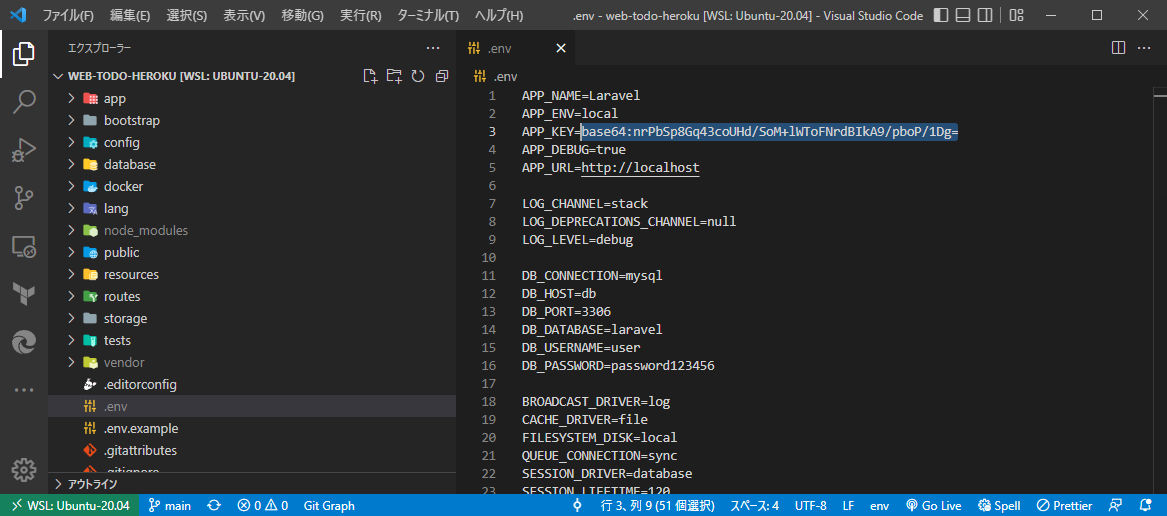
※1
APP_KEY の値は ~~/.env 内に記載されている値をコピー&ペーストします。
※2
APP_URL 及び SANCTUM_STATEFUL_DOMAINS はアプリ名から値を決定します。
アプリ名は以下の場所から確認できます。
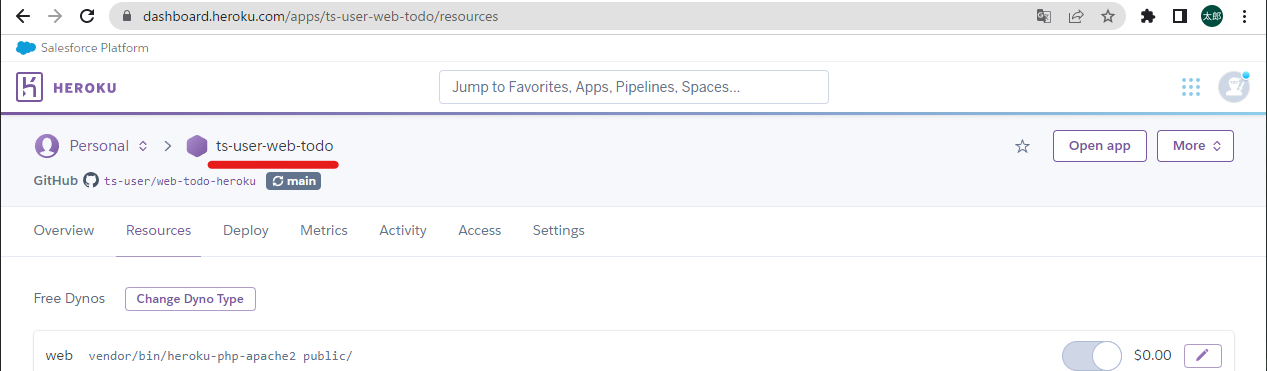
あるいは、実際にデプロイしている URL から確認できます。
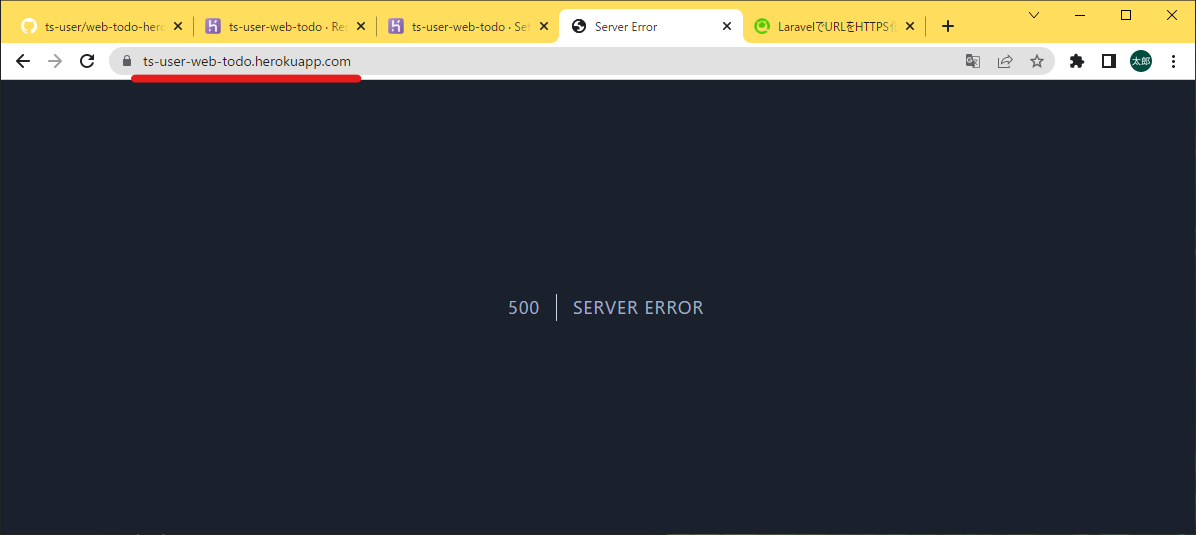
- APP_URL...
https://{アプリ名}.herokuapp.com - SANCTUM_STATEFUL_DOMAINS...
{アプリ名}.herokuapp.com
上記の命名法則で値を設定してください。
※3
Jaws DB は Heroku のアプリ管理画面の Resources タブから、JawsDB MySQL を開き確認します。
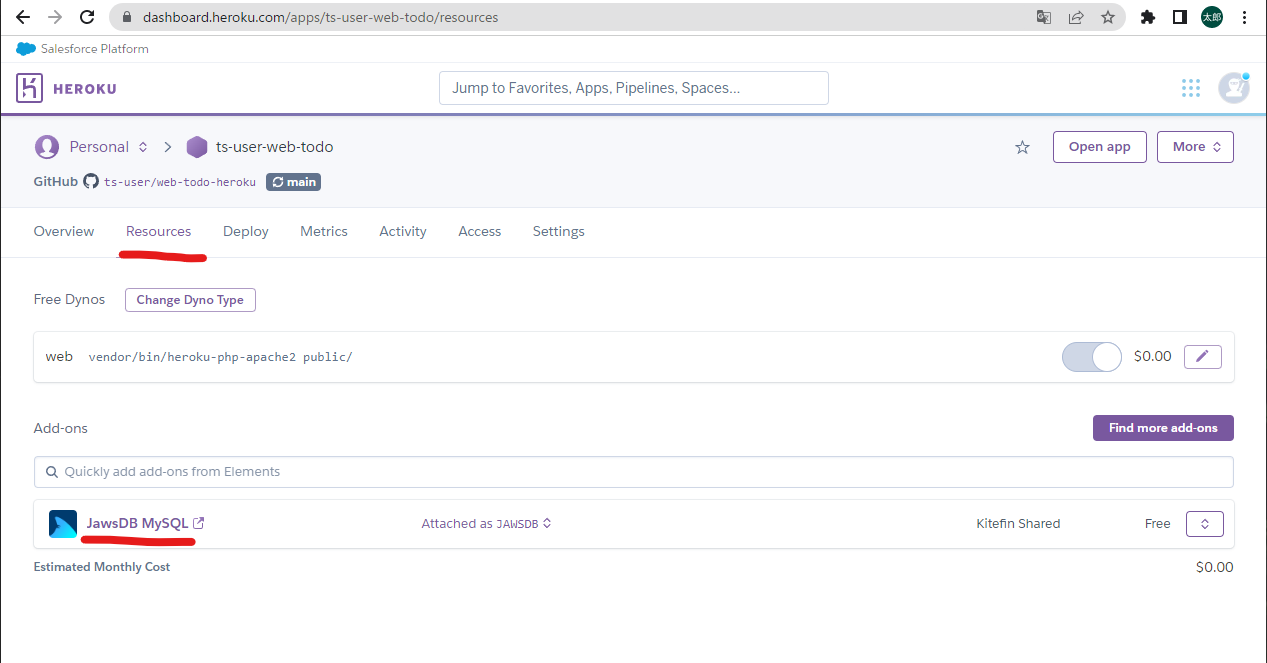
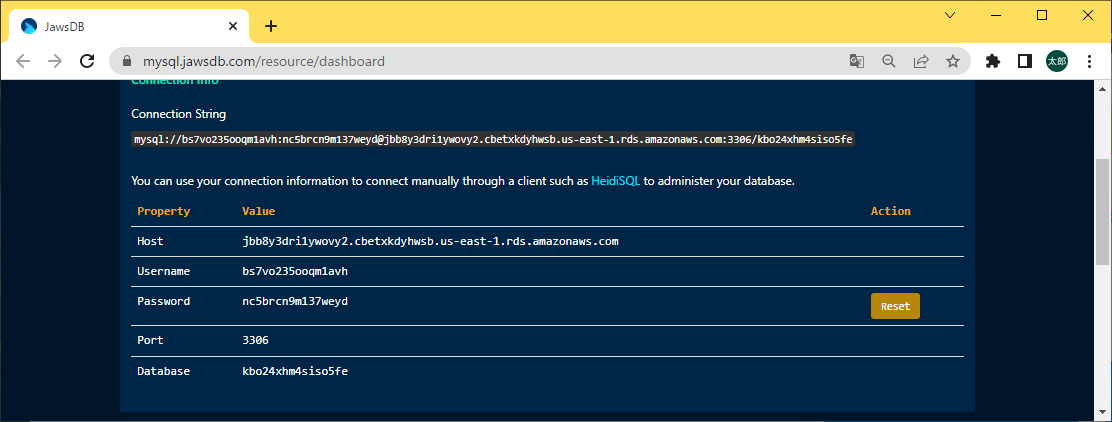
キーと JawDB の表示の対応付は以下の通りです。
| KEY | JawsDB での表示 |
|---|---|
| DB_HOST | Host |
| DB_USERNAME | Username |
| DB_PASSWORD | Password |
| DB_PORT | Port |
| DB_DATABASE | Database |
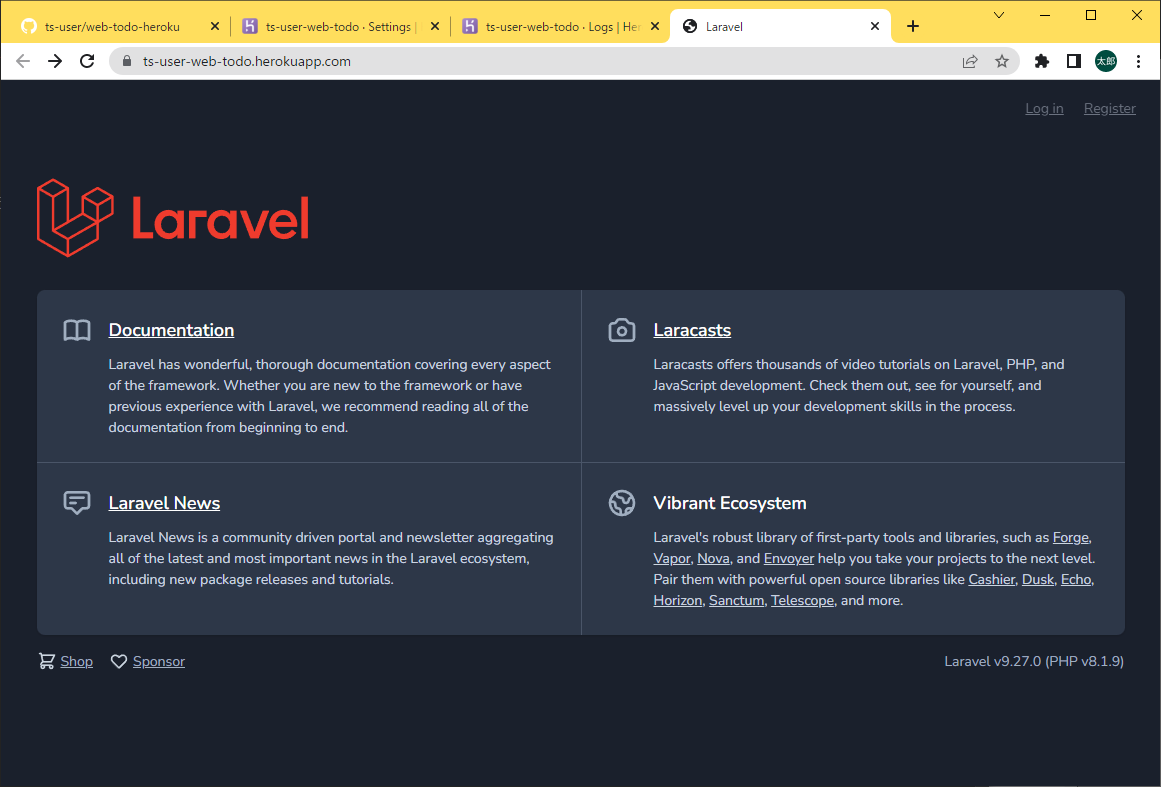
すべて入力したら、リロードして画面を確認してください。以下のように表示されればうまく設定できています。 そのまま、Register をクリックして登録画面に移動してください。
500 Server Error が表示されます。(まだマイグレーションが完了していません。)
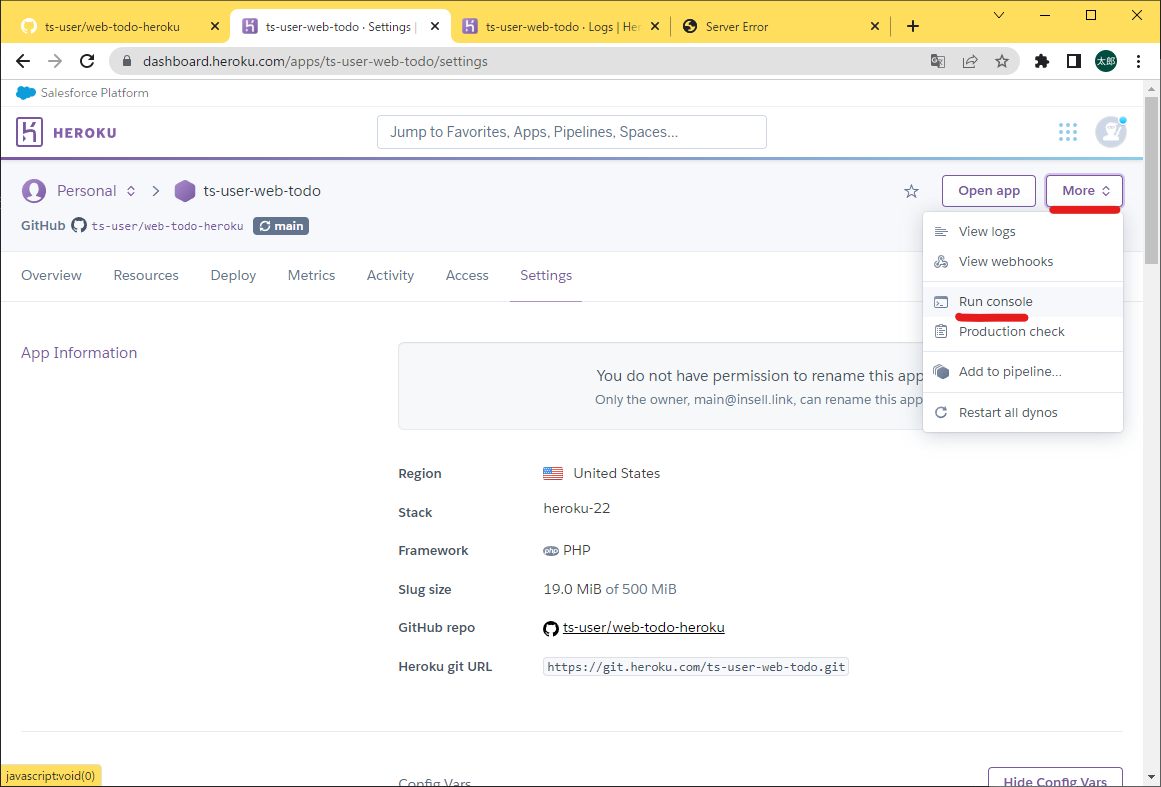
Heroku の管理画面右上から「More」→「Run Console」を開きます。
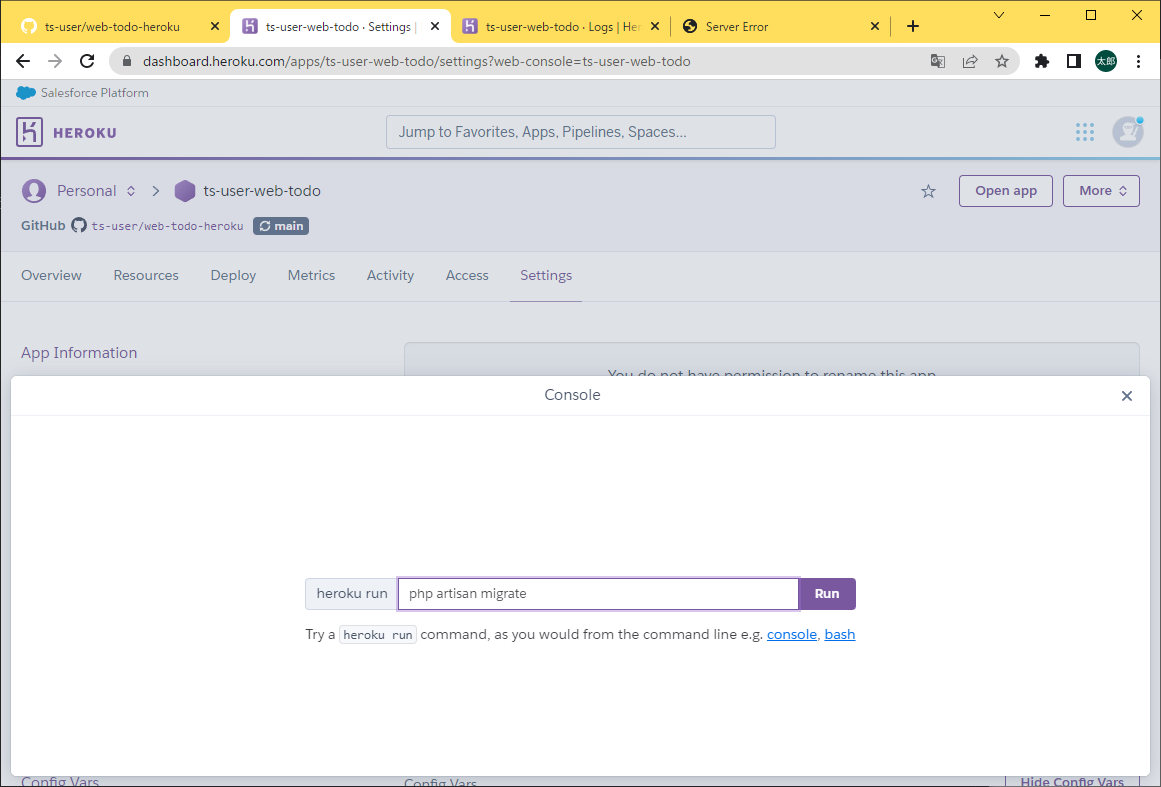
php artisan migrate と入力して 「Run」をクリックします。
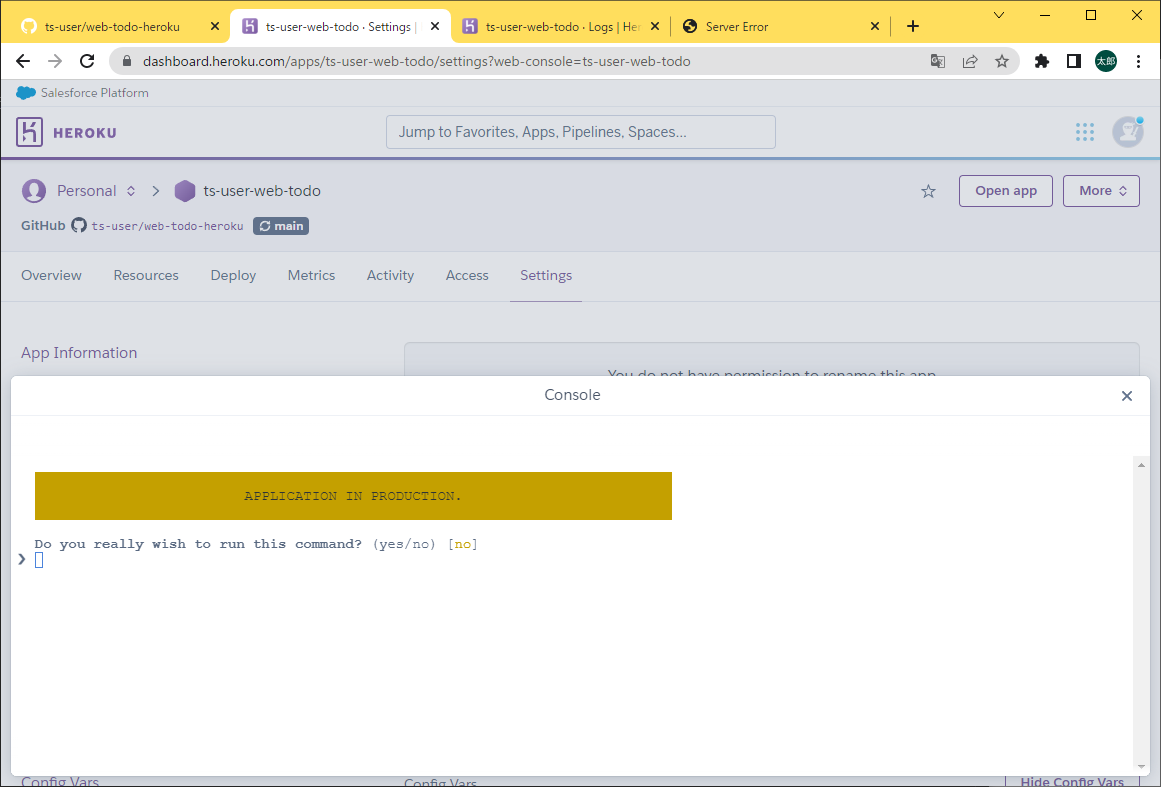
Do you really wish to run this command? (yes/no) [no] という確認プロンプトが表示されるので、 yes と入力し Enter を押下します。
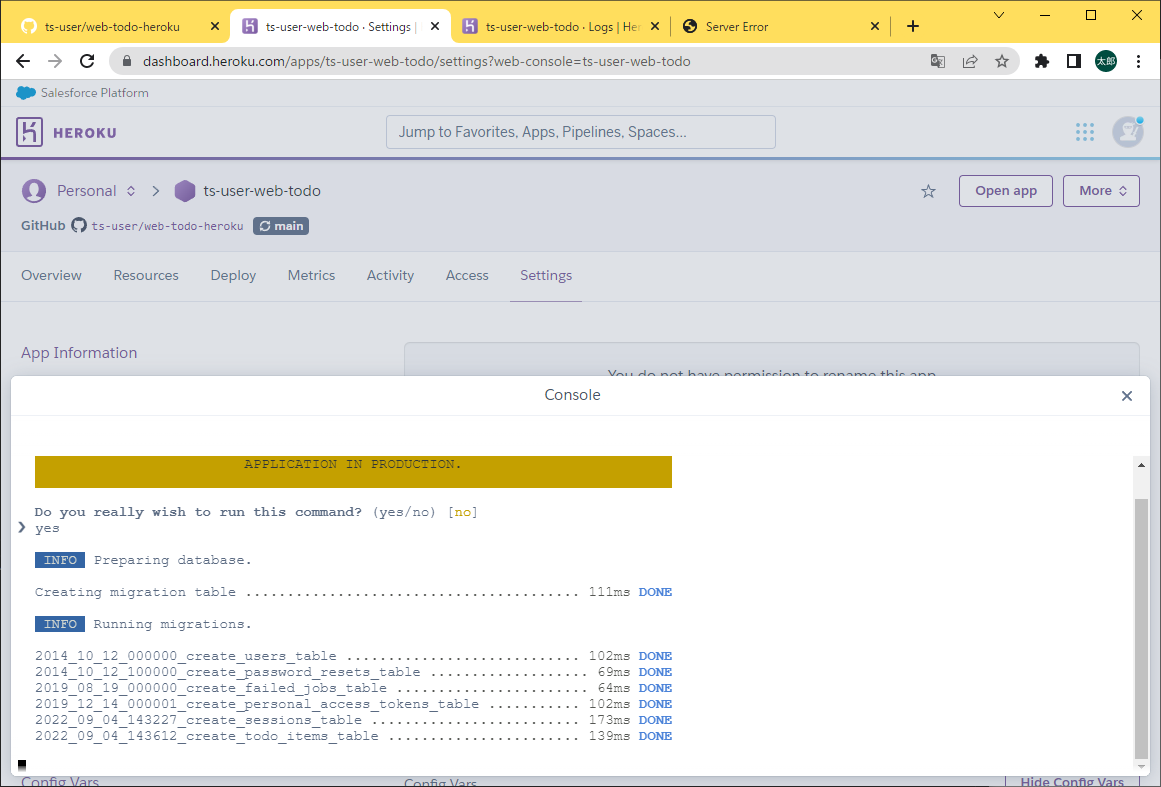
次のように表示されればマイグレーション成功です。
# 再度表示の確認
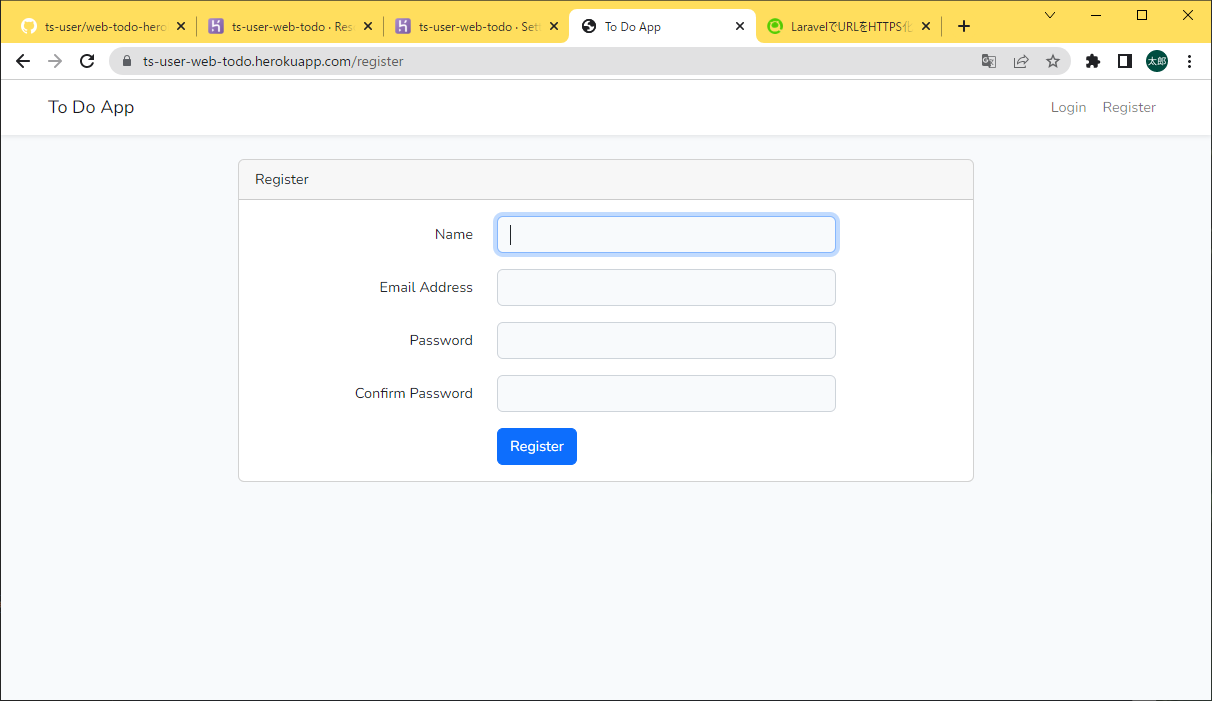
もう一度、登録ページを開き確認します。うまく表示されていれば成功です。
動作するか確認します。
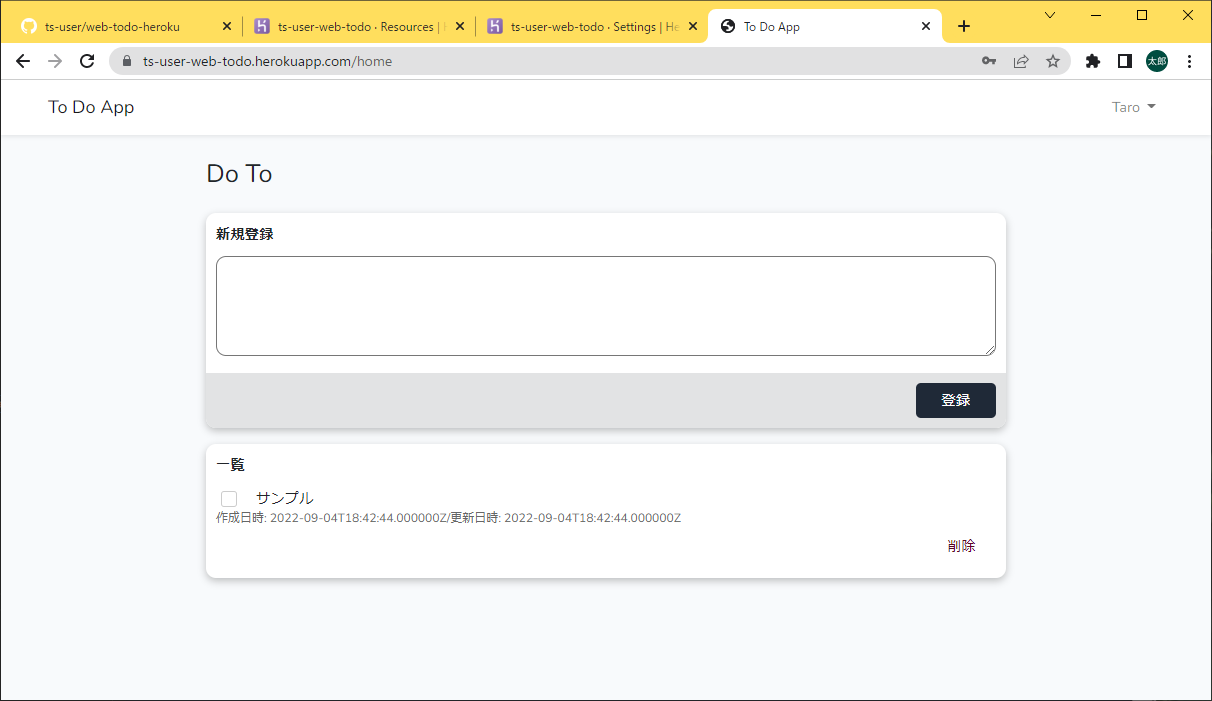
To Do アプリの公開は以上です。スマートフォンで表示したり、他の人の端末に URL を共有したりしても、うまく動作するか確認してみましょう。