
# ポートフォリオのデプロイ
ポートフォリオを Heroku にデプロイする手順です。
# Heroku にデプロイするための準備
Heroku で静的ファイルをホストする方法は用意されていないため、静的ファイルをホストするサーバープログラムを用意します。今回は Node.js で簡単に作成します。
まず、ポートフォリオを作成したディレクトリに移動し、 code . コマンドで Visual Studio Code を開きます。
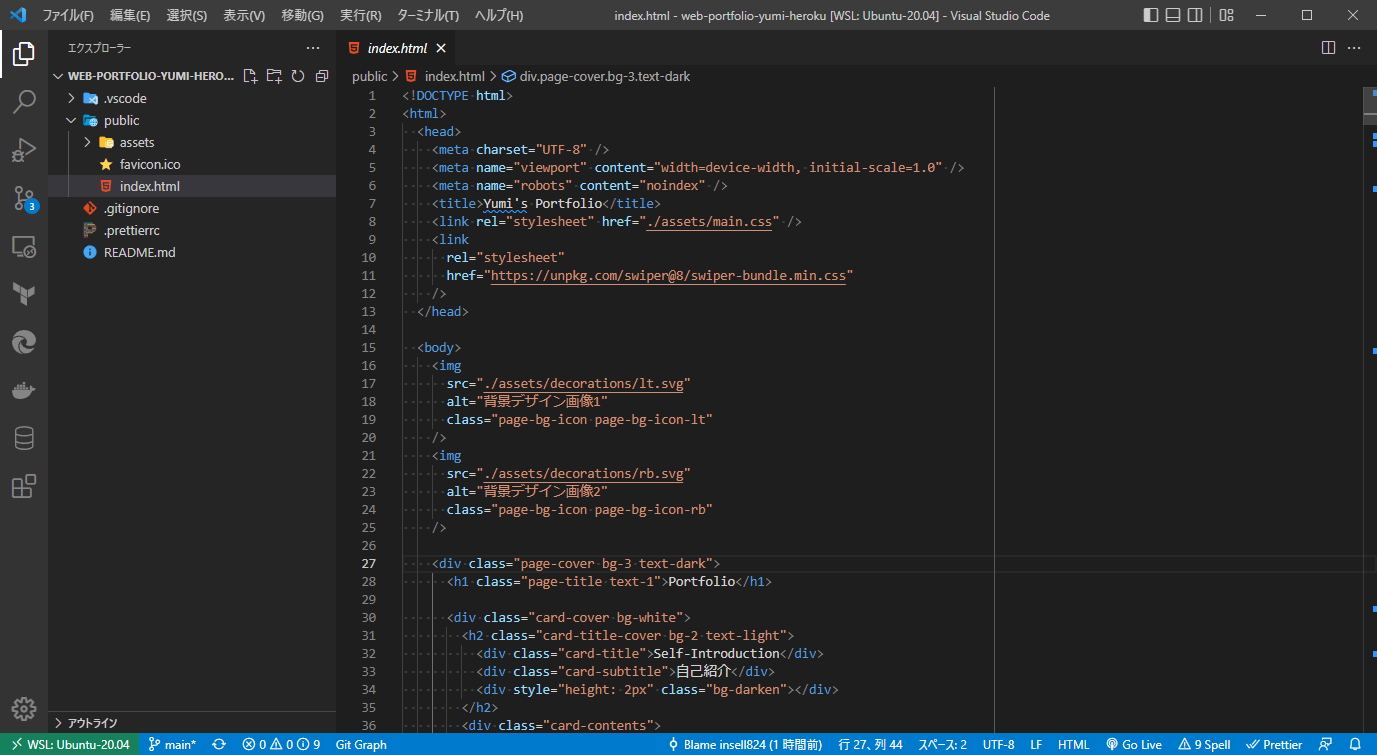
続いて以下の 3 つのファイルを作成します。
- ~~/package.json
- ~~/server.js
- ~~/Procfile
# package.json
package.json を作成し、以下の内容をコピー&ペーストします。
~~/package.json
{
  "name": "portfolio",
  "version": "1.0.0",
  "description": "Portfolio",
  "scripts": {
    "start": "node ./server.js"
  },
  "engines": {
    "node": "16.x"
  },
  "dependencies": {
    "express": "^4.18.1"
  }
}
2
3
4
5
6
7
8
9
10
11
12
13
14
# server.js
server.js という名前のファイルを作成し、以下の内容をコピー&ペーストします。
TIP
~~/public ディレクトリ内のファイルをレスポンスするサーバープログラムです。
const express = require('express')
const createError = require('http-errors')

const app = express()
const port = process.env.PORT || 3000

app.use(express.static('public'))

app.use((req, res, next) => {
  next(createError(404))
})
app.use((err, req, res, next) => {
  res.status(err.status || 500).send(`${err.message}`)
  if (err.status !== 404) console.error(err)
})

app.listen(port, () => {
  console.log(`Server started on Port=${port}.`)
})
2
3
4
5
6
7
8
9
10
11
12
13
14
15
16
17
18
19
# Procfile
これらのプログラムを実行するよう Heroku に指示するファイルを作成します。
Procfile を作成し以下の一行を記載します。
Procfile に関する詳細は Node.js の Heroku Getting Started (opens new window) をご覧ください。
~~/Procfile
web: npm start
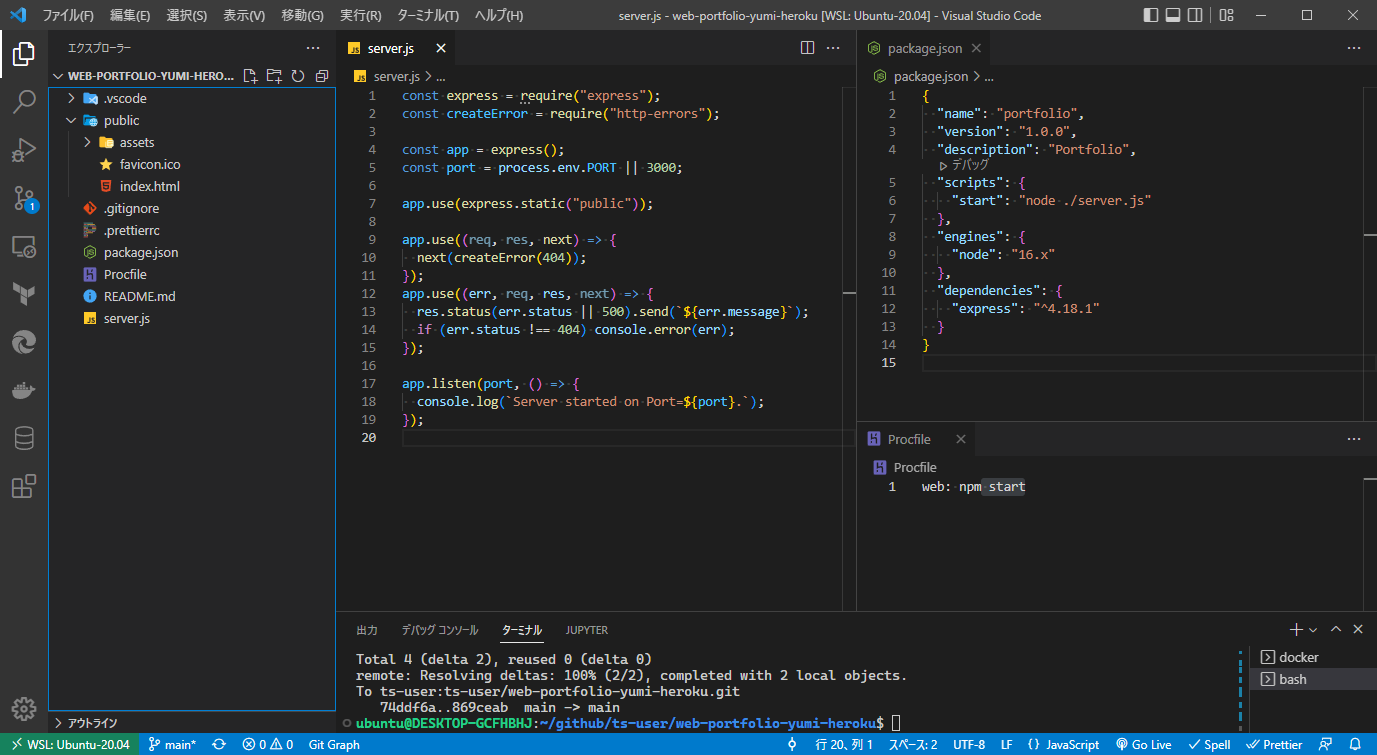
ここまでで、ファイルは以下のようになっているはずです。
# GitHub リポジトリに反映する
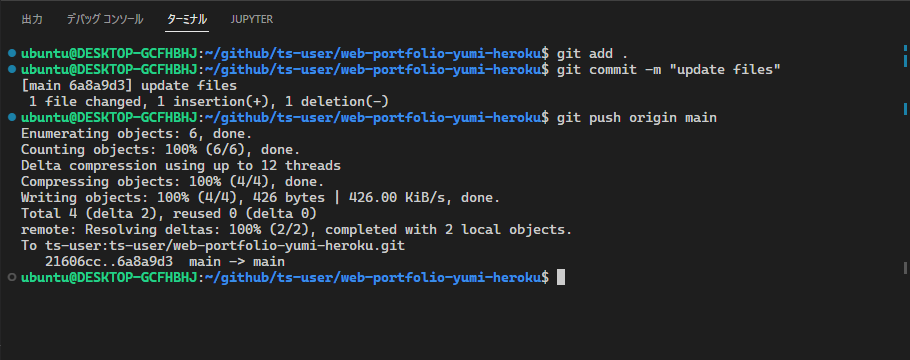
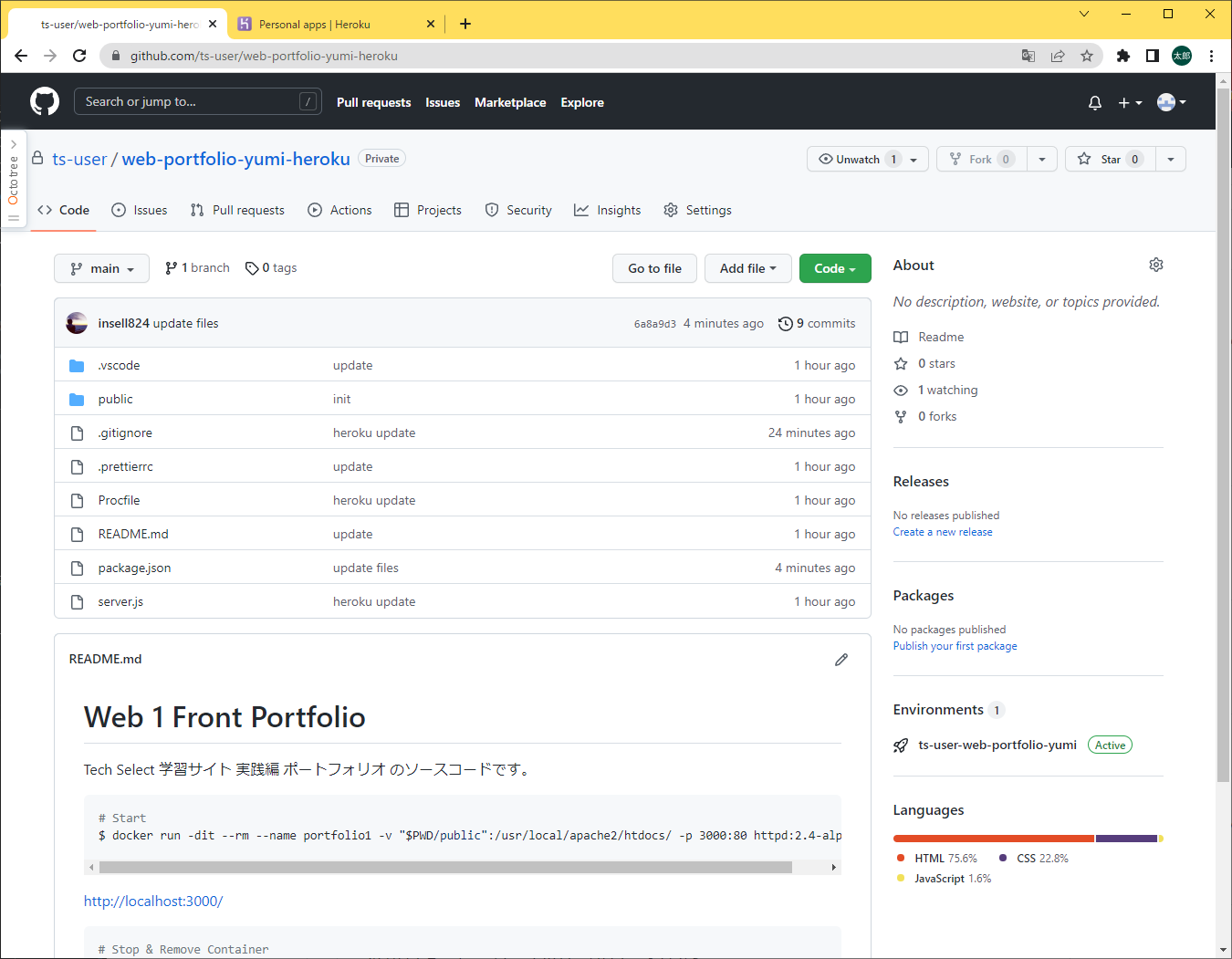
手元の状態がすべて GitHub 上に反映されているようにしてください。
コマンド例
※ GitHub Desktop を使用し Push しても問題ありません。
$ git add .
$ git commit -m "update files"
$ git push origin main
2
3
# Heroku 上でアプリを作成する
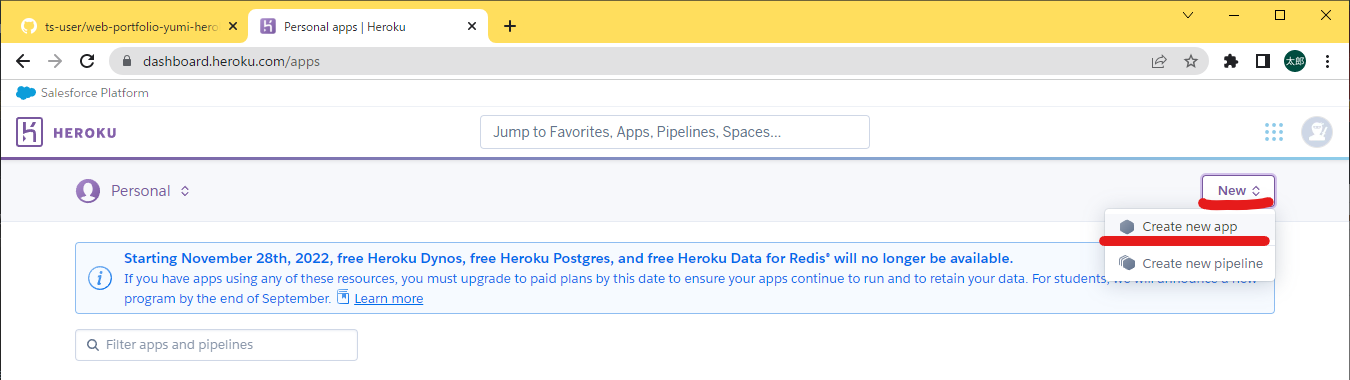
Heroku の ダッシュボード (opens new window) で New → Create new app を選択します。
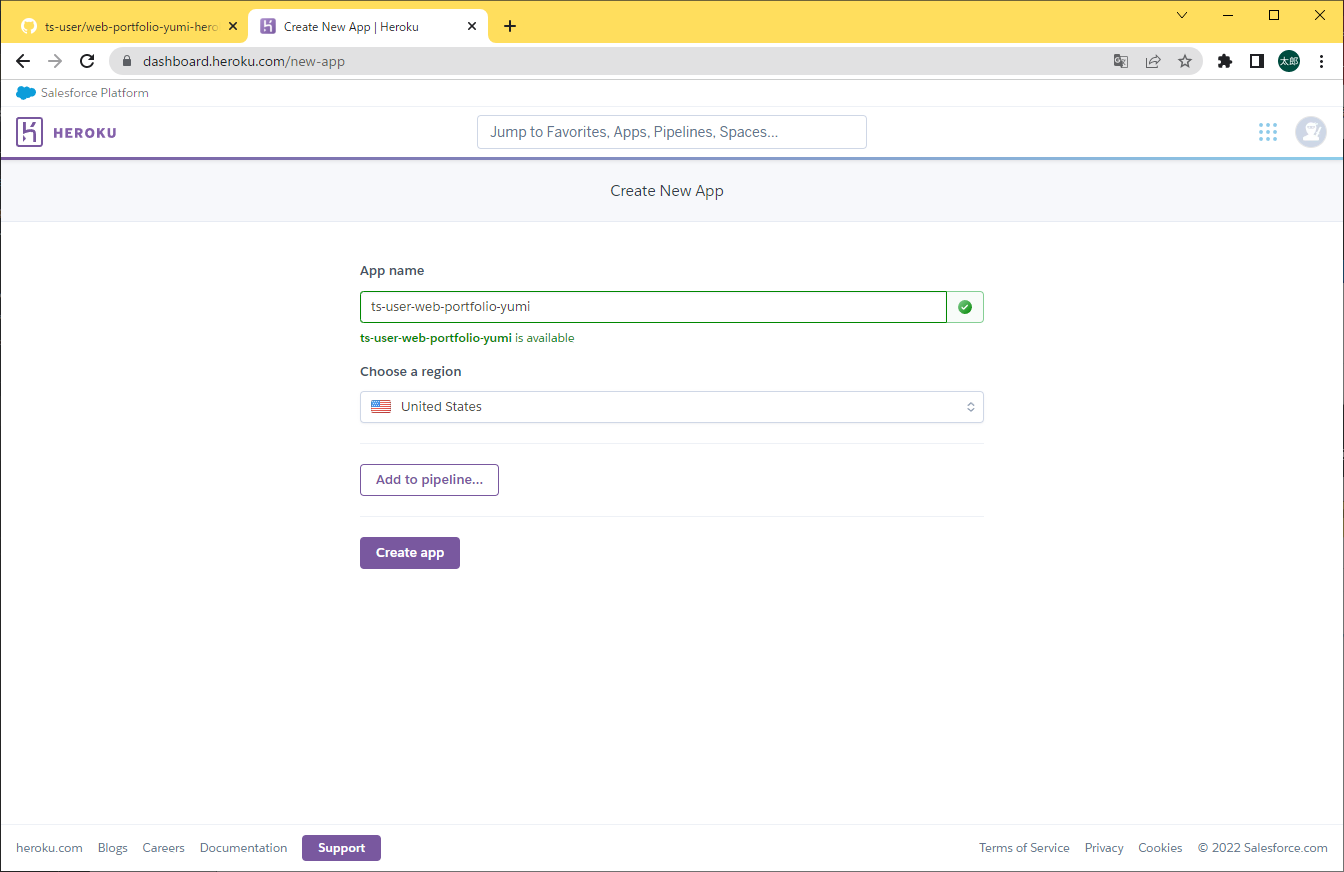
アプリ名を入力して、アプリを作成します。
ここでは、ts-user-web-portfolio-yumi と入力していますが、任意の値を入力してください。
すでに使用されている値は使用できません。
ここで入力した値は、結果的に https://{アプリ名}.herokuapp.com/ という URL で全世界に公開されます。
Create App を押します。
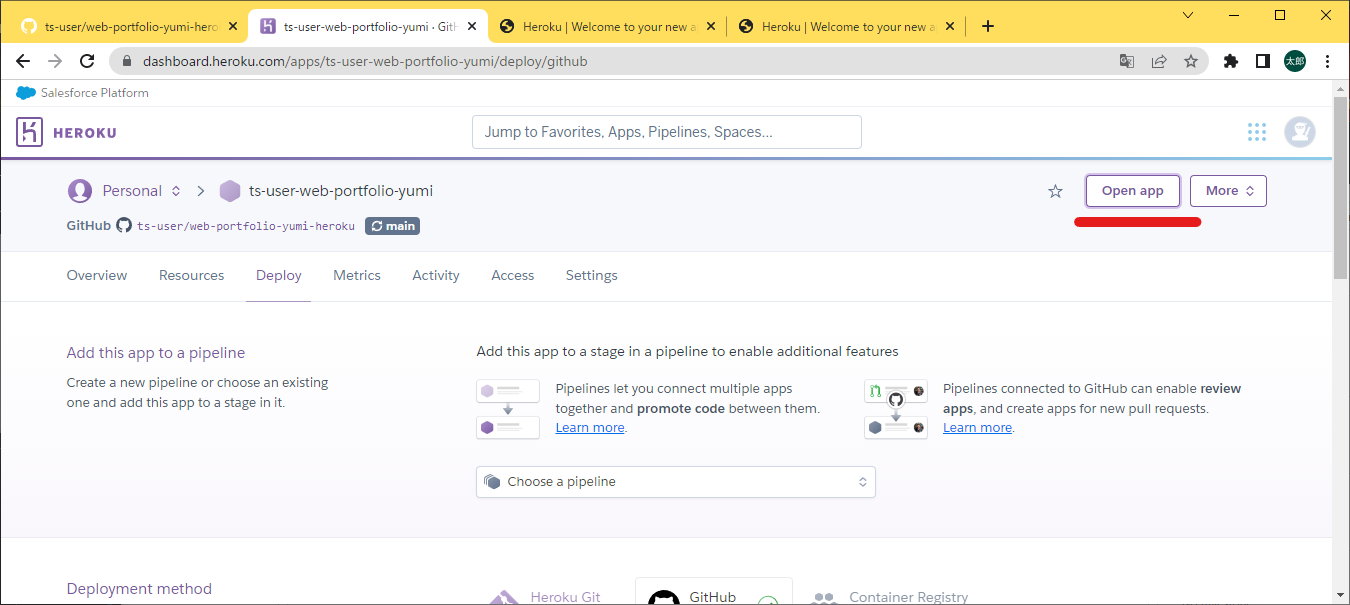
作成後は以下のような画面が表示されます。 一度、右上の Open App をクリックしてみましょう。
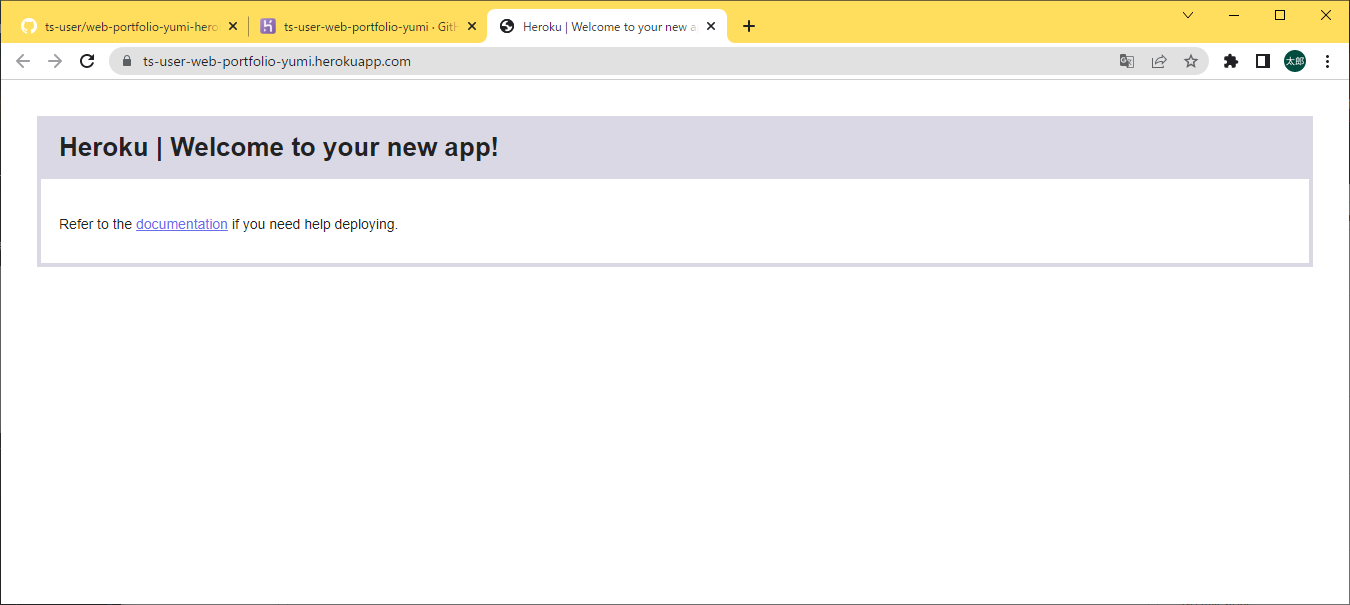
以下のようなページが表示されています。 このページは全世界に公開されているあなた専用の Web ページです。 「Heroku | Welcome to your new app!」と表示されていますが、このページを、作成したポートフォリオの内容に変更していきます。
# Heroku と GitHub リポジトリを連携する
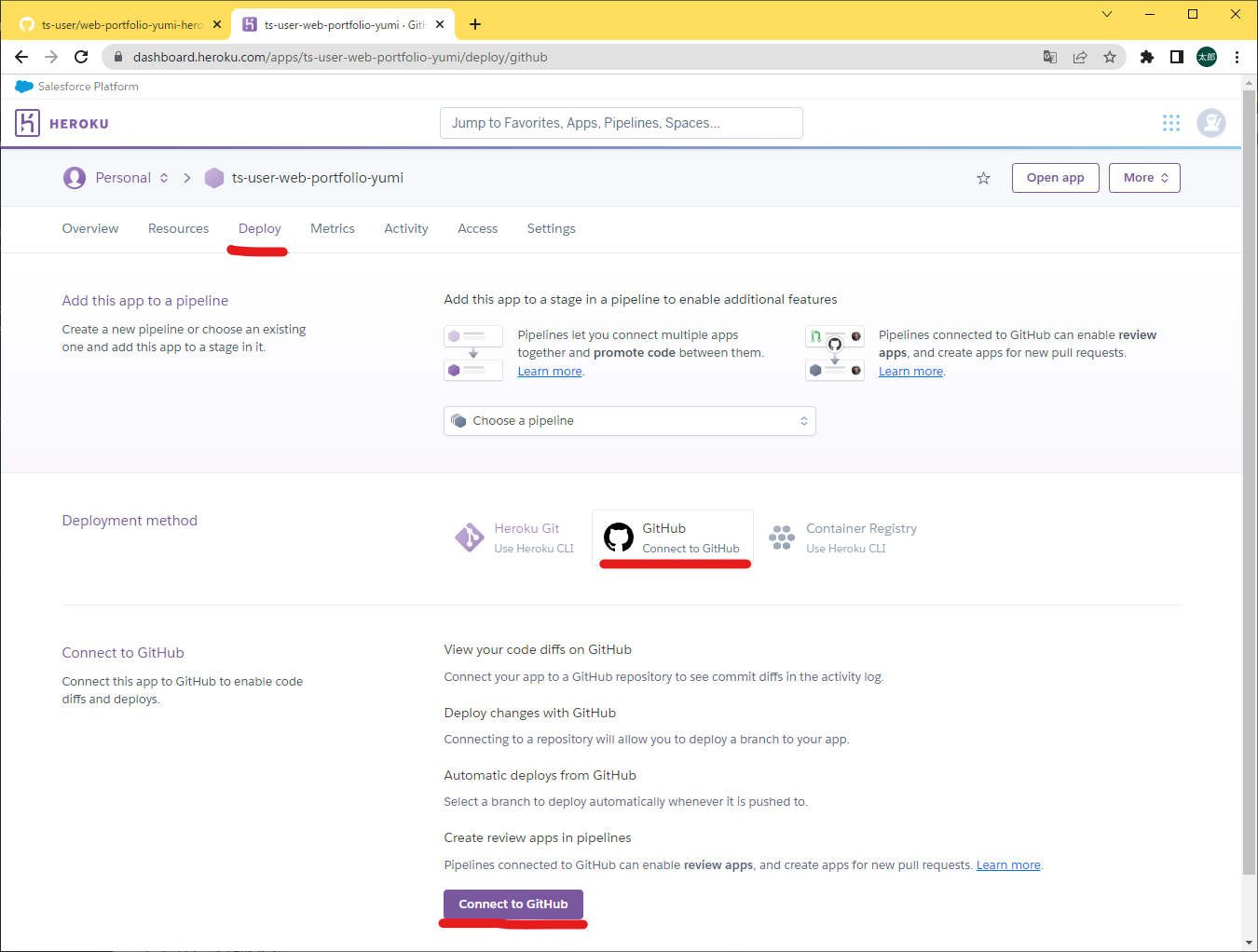
先程の画面に戻ります。 「Deploy」のタブが表示されていることを確認し、GitHub から Connect To GitHub を選択します。
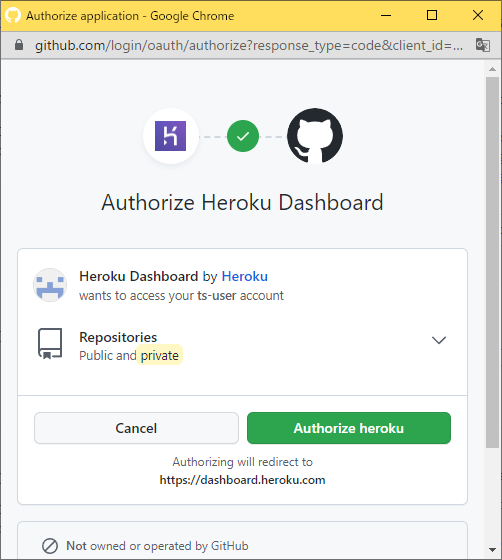
以下のようなポップアップが表示されます。 Authorize heroku をクリックします。
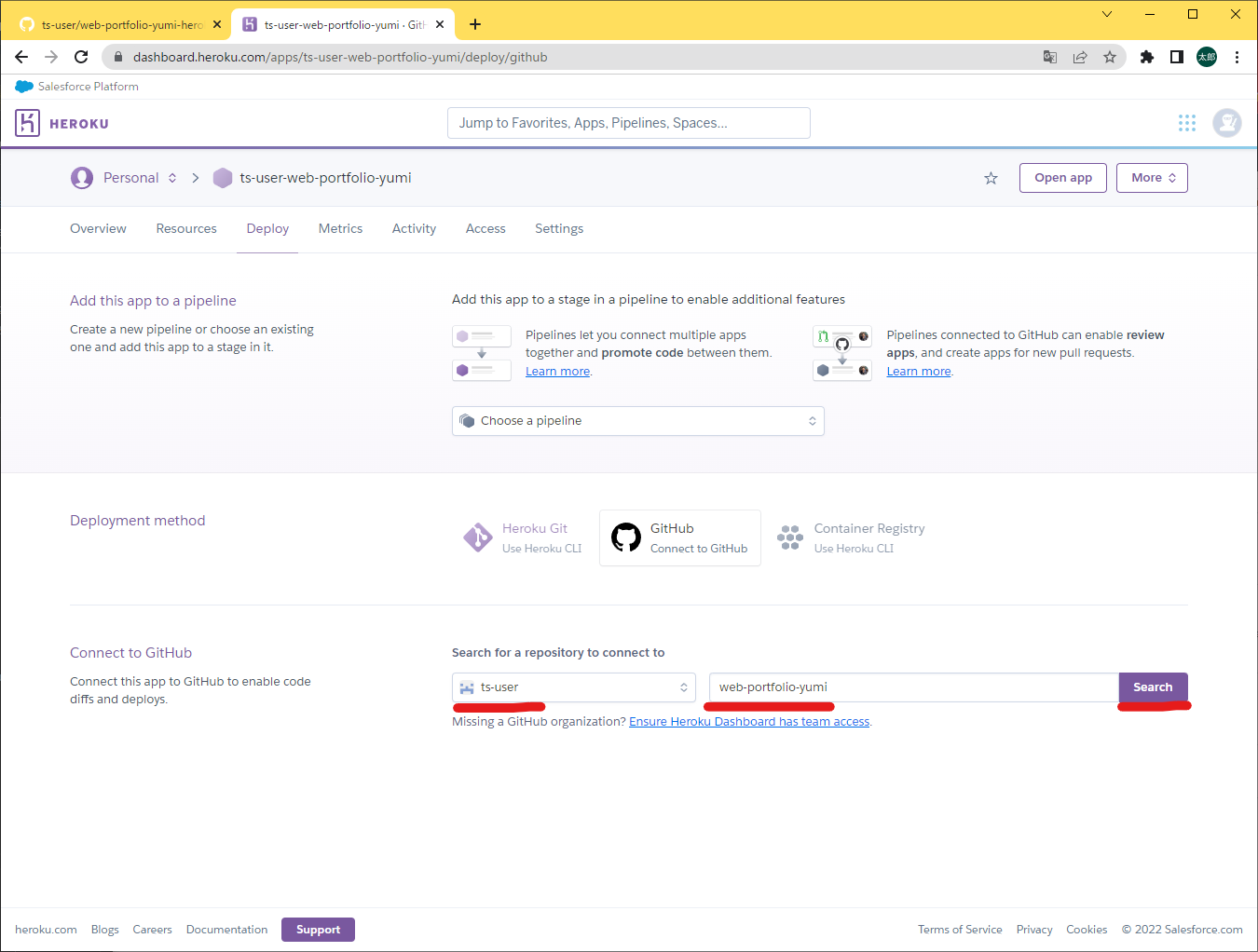
自分のユーザー名が選択されていることを確認し、ポートフォリオのリポジトリ名を入力し、 Search をクリックします。
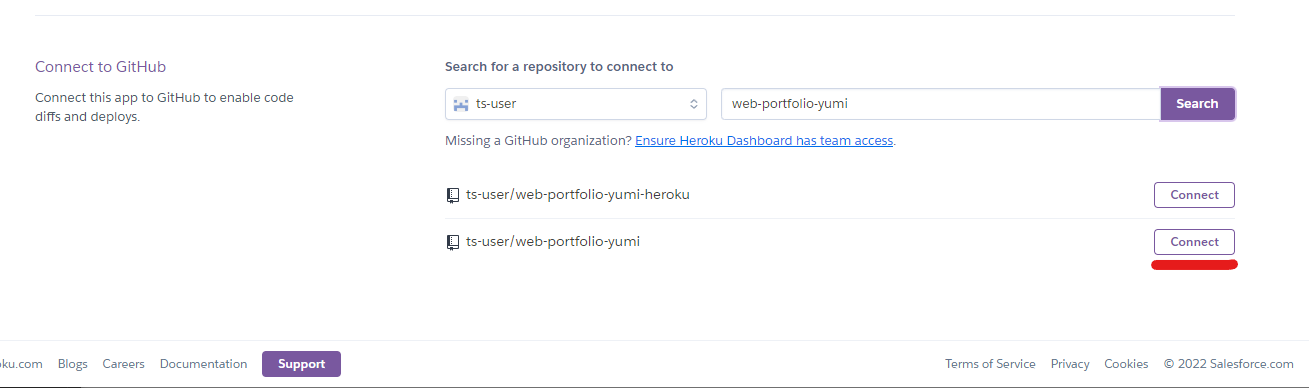
デプロイしたいリポジトリの Connect をクリックします。
Connect to {デプロイしたいリポジトリ名} by {GutHub のユーザー名} のメッセージが表示されればうまく連携されています。
# デプロイの自動化を有効にする
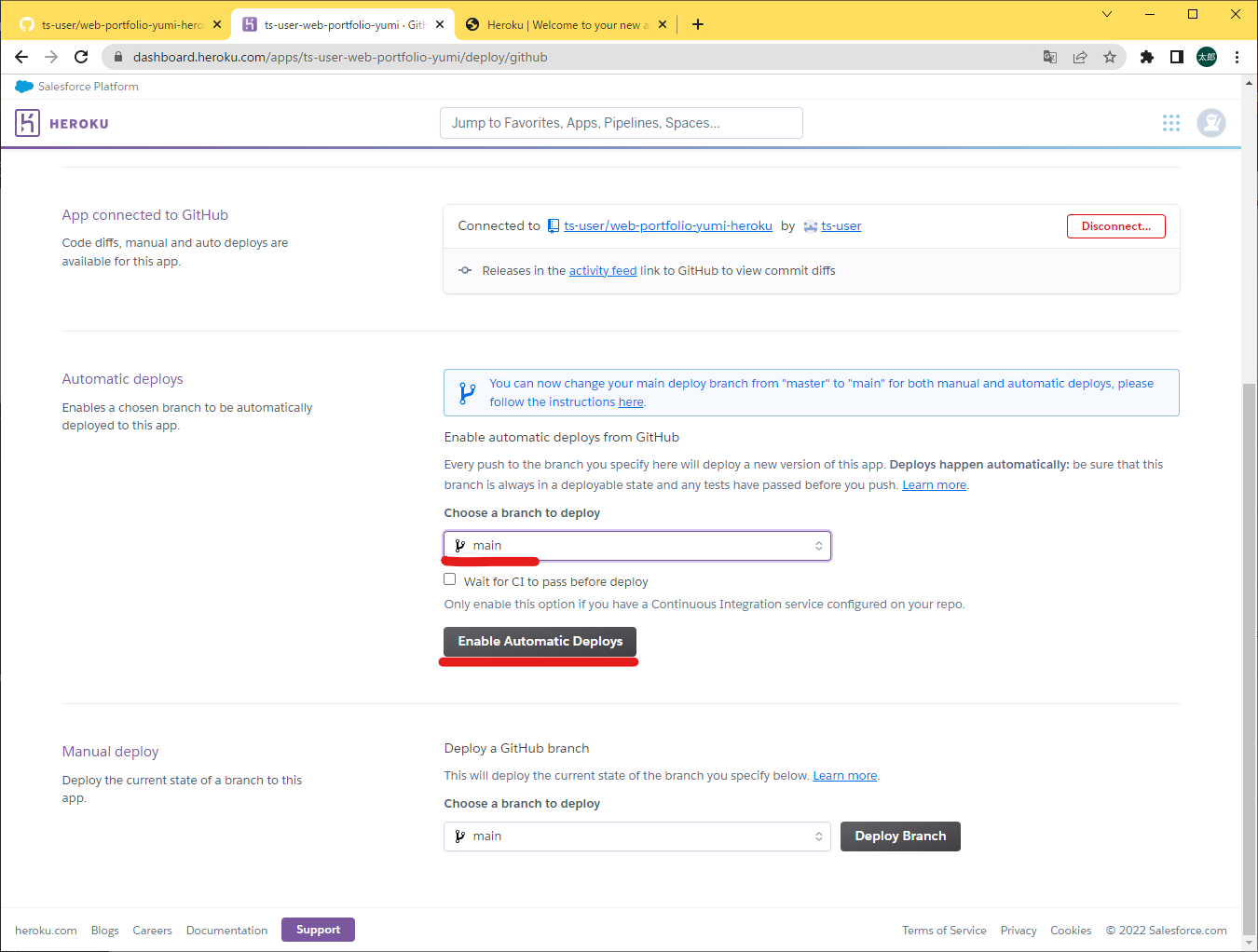
少し下にスクロールし、 「Automatic deploys」 のセクションで 「Choose a branch to deploy」の項目から、公開したいブランチ(例では main ブランチ)が選択されていることを確認し、「Enable Automatic Deploys」をクリックします。
この設定は、例えば main を選択し Automatic Deploys を有効にすると、 main ブランチに Push された際に自動的にそのブランチの内容が Heroku に反映されるようになる設定です。
有効にしておくと、内容を変更したあと、 main ブランチに Push するだけで、公開中のサイトを更新できるようになり便利です。
# 手動デプロイを実行する
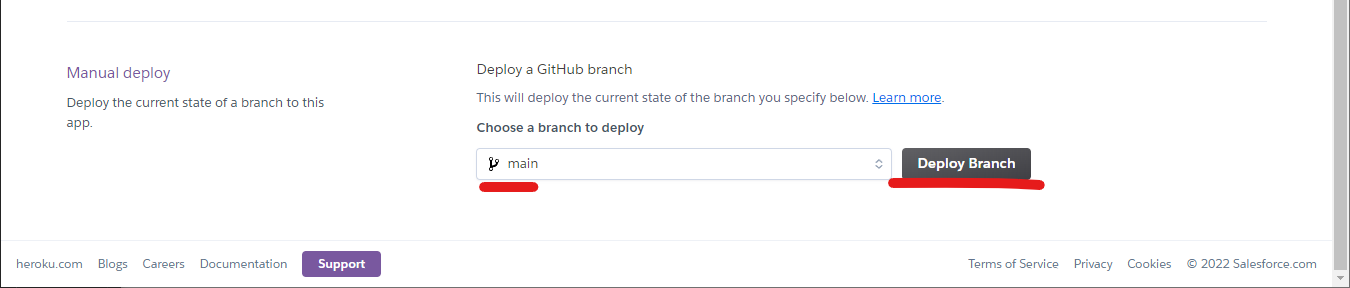
上記の設定は、Push 検知時のデプロイを有効にしました。最初の一回目は反応しないため、手動デプロイを行います。少し下にスクロールし、「Manual deploy」 のセクションに移動します。「Choose a branch to deploy」 でデプロイしたいブランチ (例では main ブランチ)を選択し、 Deploy Branch をクリックします。
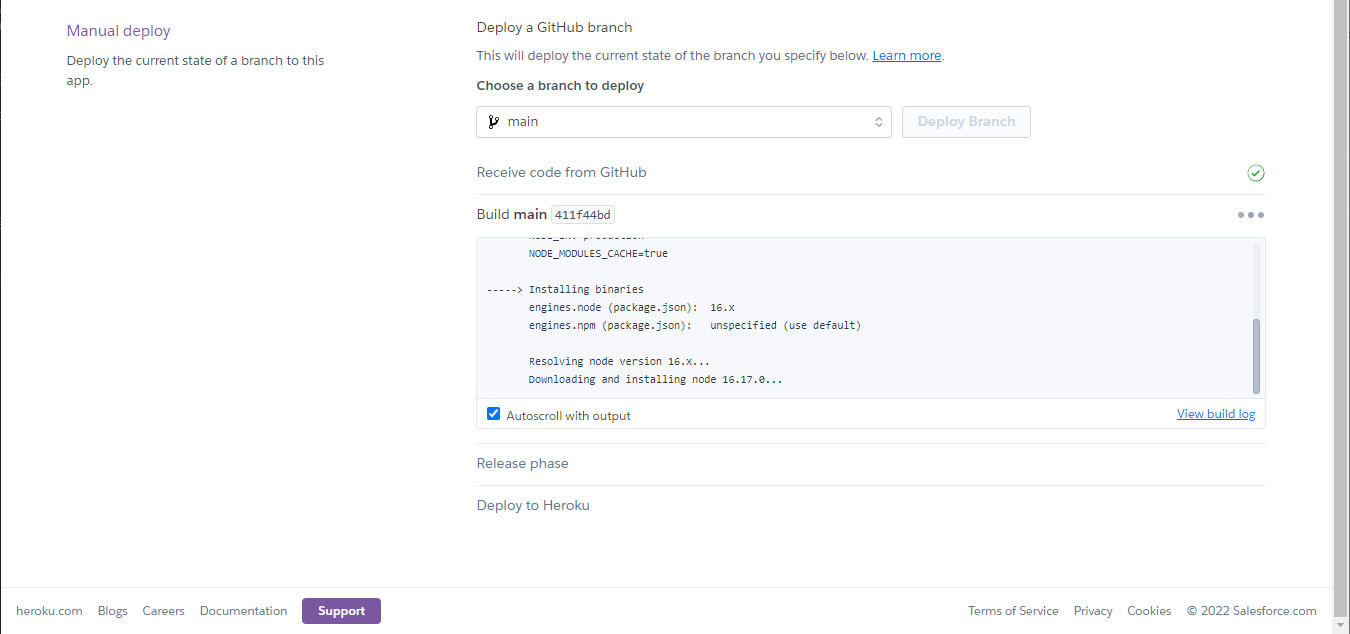
デプロイ作業が始まるため、しばらく待機します。
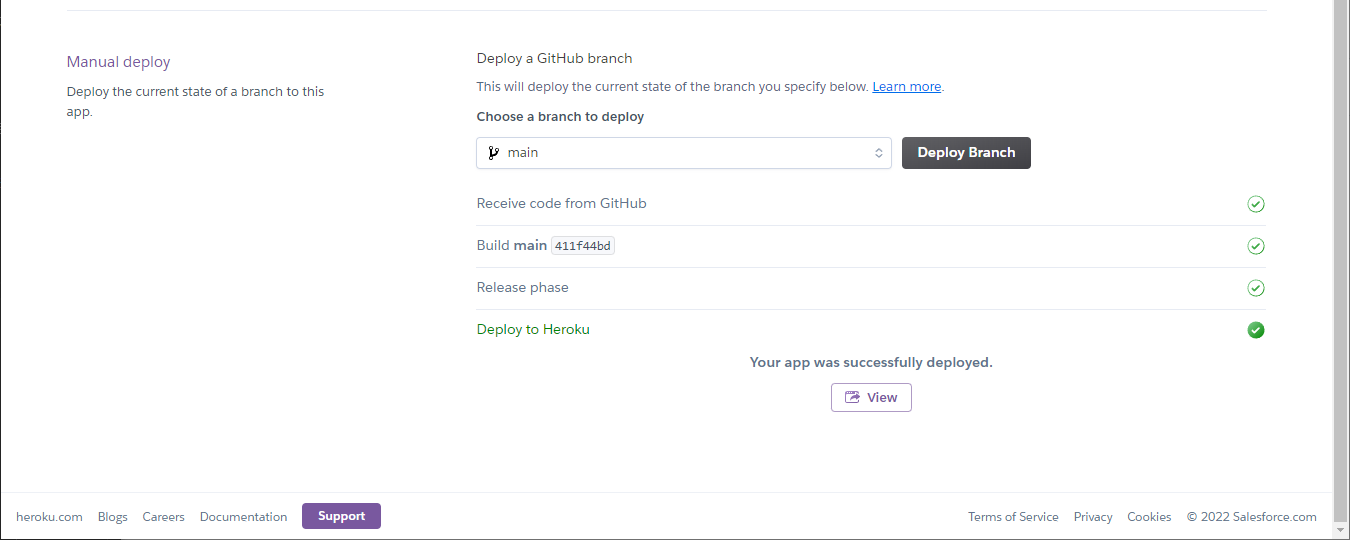
デプロイが完了すると、以下のように緑色のチェックマークが表示されます。
# 表示の確認
先程の Web ページを開き、ページがうまく表示されているか確認しましょう。
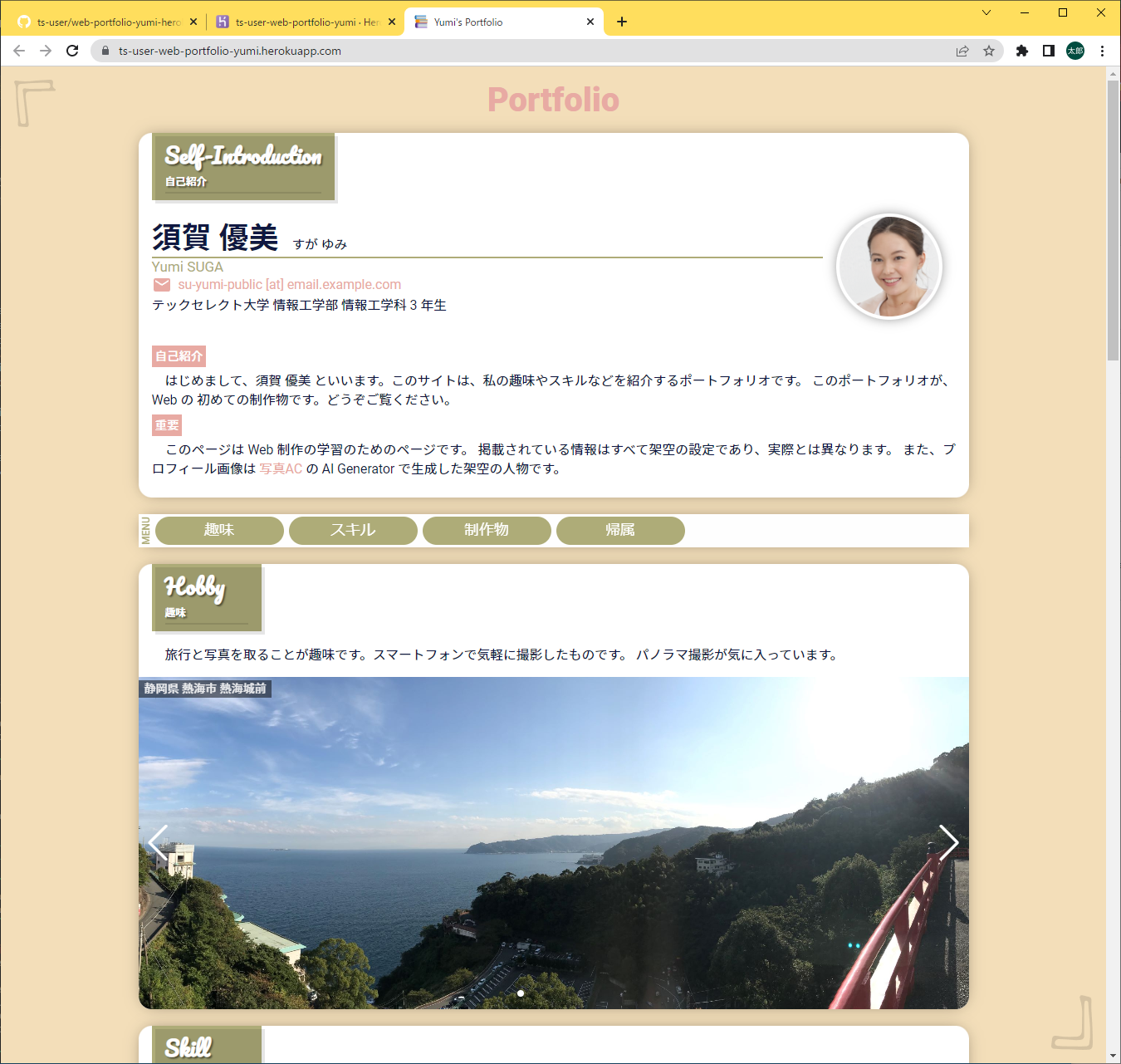
ポートフォリオの公開は以上です。スマートフォンや、他の人の端末に URL を共有して、うまく表示されているか確認してみましょう。
← Heroku 登録 掲示板アプリのデプロイ →